如何用ps制作鲜花文字
2026-11-13 09:32:01 作者:xx
很多设计师做春季海报、婚礼邀请函、手账素材的时候,都喜欢用充满自然氛围感的鲜花文字,既清新吸睛又有独特的设计感,其实用ps制作鲜花文字的操作并不复杂,只要掌握四个步骤就能做出质感出色的成品。
第一步:准备画布与鲜花素材
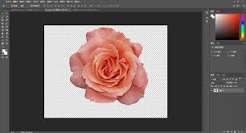
打开ps软件,根据自己的使用需求新建画布,如果是做印刷类成品就设置分辨率为300dpi,模式选择cmyk;如果是发社交媒体或者做电子手账,分辨率设为72dpi、rgb模式即可。接下来准备鲜花素材,优先选择高清的、花朵排布密集的铺满型鲜花图,也可以自己拍摄鲜花素材,带透明背景的png素材使用起来会更方便。将鲜花素材导入ps后,按ctrl+t调出自由变换工具,调整素材大小让它铺满整个画布,摆放到合适位置即可。
第二步:创建文字轮廓选区
选择左侧工具栏的横排文字工具,输入需要制作的文字内容,这里要注意,字体一定要选择粗旷厚重的字体,比如黑体、综艺体、粗圆体,纤细的字体显示不出鲜花的纹理细节,成品会非常单薄。输入完成后调整文字的大小、字间距和位置,确认排版后,按住ctrl键点击文字图层的缩略图,就能快速调出文字轮廓的选区。
第三步:添加蒙版生成基础效果
这一步要注意操作顺序,不要选中文字图层,点击选中之前导入的鲜花素材图层,接着点击图层面板下方的「添加图层蒙版」按钮,点击完成后,ps会自动隐藏选区外的鲜花素材,只保留文字轮廓内的部分,基础的鲜花文字就已经成型了,这时候可以删掉不需要的原文字图层和多余的备用背景。
第四步:调整细节优化质感
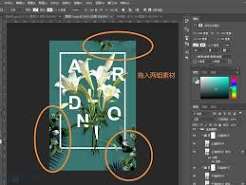
想要效果更自然高级,可以做简单的细节优化:双击鲜花文字图层,打开图层样式,添加1-2像素的浅色外描边或者低不透明度的投影,就能让文字和背景清晰区分开;也可以复制一层鲜花文字图层,给上层添加高斯模糊后把不透明度调到10%-15%,就能做出柔和的朦胧层次感。如果需要透明背景,直接隐藏多余图层后导出为png格式即可,成品可以适配海报、请柬、贴纸等多种设计场景。
免责声明:以上内容源自网络,版权归原作者所有,如有侵犯您的原创版权请告知,我们将尽快删除相关内容。