Photoshop怎么绘制六芒星
2026-11-17 11:09:01 作者:xx
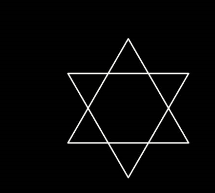
打开photoshop新建空白画布,日常练习可设置为800×800像素、分辨率72ppi,印刷用途可把分辨率调整为300ppi。在左侧工具栏右键点击形状工具组,选中「多边形工具」,接着在顶部属性栏调整参数:填充可选择喜欢的纯色,不需要外描边可设置为无,需要轮廓就设置对应粗细的描边颜色。点击属性栏旁的齿轮图标调出多边形设置面板,将边数设置为6,勾选「星形」选项,把星形缩进数值调整为50%,按住shift键在画布上拖动,就能直接拉出一个标准的正六芒星,松开鼠标即可成型,这个方法操作最快,适合需要快速出图的日常设计场景。
标准编辑法:三角形叠加重合绘制
如果需要后期拆分调整六芒星结构,就用正三角形叠加的正统画法绘制。新建画布后同样调出「多边形工具」,把边数设置为3,设置好填充和描边参数后,按住shift拖动画出一个正三角形。按ctrl+j复制正三角形图层,接着按ctrl+t调出自由变换框,在顶部属性栏把旋转角度设置为180度,按回车确认旋转。之后用移动工具拖动倒三角形,让两个三角形的三个顶点刚好落在对方对边的中点位置,对齐后选中两个图层,按ctrl+e合并就能得到轮廓规整的正统六芒星,这种方法绘制的六芒星可以单独调整两个三角形的颜色、位置,方便后续二次编辑。
绘制完成后的细节调整
画好基础六芒星后,如果需要调整尺寸,按住shift拖动自由变换的角点就能等比例缩放,不会改变形状的对称比例。如果需要美化,可以双击六芒星图层,添加渐变叠加、外发光、投影等图层样式,也可以用直接选择工具微调个别顶点的位置,适配不同的设计需求。两种方法各有优势,一键生成法效率更高,三角形叠加法灵活性更强,可根据自身创作需求灵活选择。
免责声明:以上内容源自网络,版权归原作者所有,如有侵犯您的原创版权请告知,我们将尽快删除相关内容。