PS怎样匹配视图旋转角度
2026-11-16 09:59:02 作者:xx
日常做图过程中,我们经常会遇到需要匹配视图旋转角度的场景:要么是实拍、扫描得到的图片倾斜需要扶正对齐,要么是多个素材要统一对齐同一个倾斜角度,不少新手会凭着感觉手动拖拽旋转,不仅耗时间还很难对准,掌握ps里精准匹配旋转角度的方法,能大幅提升做图效率。
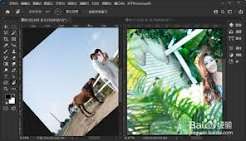
利用标尺工具快速扶正匹配角度
这是最常用的倾斜素材角度匹配方法,打开需要调整的ps文件后,在左侧工具栏找到吸管工具,右键点击展开隐藏工具组,选择「标尺工具」。接下来沿着素材中需要对齐的直线边缘拖拽,比如扫描文档的页边、实拍图中建筑的轮廓线,拉出一条和倾斜边完全重合的测量线。拉出测量线后,直接点击顶部属性栏中的「拉直图层」按钮,ps就会自动计算倾斜角度,自动完成旋转匹配,如果是调整背景图层,软件还会自动扩展画布边缘,避免调整后内容被裁剪缺失,整个过程不用手动输入数值,十几秒就能完成精准匹配。
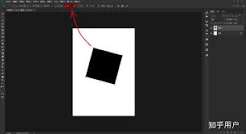
多个图层间快速匹配已有旋转角度
如果已经调整好一个参考图层的角度,需要让其他素材都匹配这个角度,不用重复测量。先选中已经调好角度的参考图层,按下ctrl+t激活自由变换工具,此时顶部属性栏的「旋转角度」输入框中,会显示当前图层的准确旋转数值,记下这个数值后,选中需要匹配角度的目标图层,多个素材可以提前打组一次性选中,同样激活自由变换,在旋转角度输入框中输入记下的数值,按下回车就能一键完成角度匹配,精度远高于手动拖拽旋转。
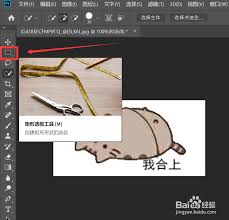
操作中的常见注意事项
很多新手操作时容易混淆旋转对象,如果只需要调整单素材角度,不要使用「图像-图像旋转」命令,这个功能会旋转整个画布,导致原本正常的背景层一起转动,后续还要额外裁剪画布。拉标尺测量线时,尽量选择较长的参考边,短边测量容易产生微小误差,放大画布后再拉测量线,能进一步提升角度匹配的精度,满足印刷、排版等对精度要求较高的场景需求。
免责声明:以上内容源自网络,版权归原作者所有,如有侵犯您的原创版权请告知,我们将尽快删除相关内容。