PS怎么使用3D功能制作镂空球体
2026-11-17 10:17:01 作者:xx
很多做平面设计、创意海报的小伙伴都喜欢用3d镂空球体做视觉主体,不少人以为要下载专业3d软件才能制作,其实ps自带的3d功能就能轻松搞定,新手也能快速上手。
前期准备:开启ps3d功能
首先打开ps新建正方形画布,推荐尺寸1080*1080像素,分辨率72dpi,做印刷设计可以调到300dpi,背景填充浅灰色方便观察效果。如果你的ps没调出3d面板,先点击顶部菜单栏的窗口,勾选“3d”就能调出功能面板。这里要注意,ps的3d功能需要开启图形处理器才能运行,你可以进入编辑-首选项-性能,勾选“使用图形处理器”,重启ps就能正常使用了。
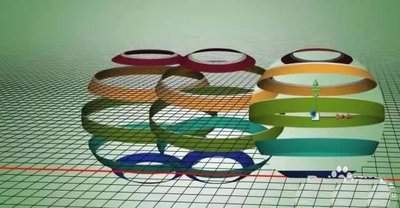
生成基础3d球体模型
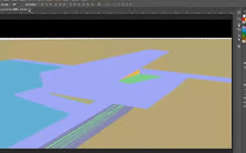
新建空白图层,选择椭圆选框工具,按住shift键拖动鼠标画出正圆选区,填充你喜欢的基础色,黑色、雾霾蓝或者金属银都可以。选中这个正圆图层,点击顶部菜单栏的3d-从所选图层新建3d凸出,等待几秒就能生成基础3d模型,接着在右侧属性面板把“凸出深度”调整为0,原本的凸出柱体就会变成标准正球体,你可以拖动场景轴调整球体的观看角度,再调整环境光源的位置,让球体呈现自然的明暗立体感,避免整体发灰没有层次。
一步生成镂空效果
想要什么样的镂空就提前画好形状:做规律孔洞就复制多个小圆对齐排列,做个性镂空就画自定义造型,画好后合并所有形状图层,按住ctrl点击形状图层载入选区。接着选中3d球体图层,进入3d编辑模式,在3d面板选中球体的正面图层,点击属性面板的“编辑源”,进入源文件后删除选区中的内容,保存关闭源文件,ps就会自动更新球体模型,生成自然的镂空效果。最后给镂空边缘加1-2个像素的平滑倒角,调整球体材质和整体阴影,一个质感满满的3d镂空球体就做好了,拿来做海报主体、潮牌设计元素都非常吸睛,整个过程不用跳转其他软件,十分钟就能完成。
免责声明:以上内容源自网络,版权归原作者所有,如有侵犯您的原创版权请告知,我们将尽快删除相关内容。