Excel2016怎么添加开发工具
2026-11-14 11:55:02 作者:xx
默认情况下,excel2016安装完成后开发工具选项卡是隐藏的,很多需要使用宏、vba或者插入自定义控件的用户找不到这个功能入口,其实添加开发工具的操作非常简单,几步就能完成设置。
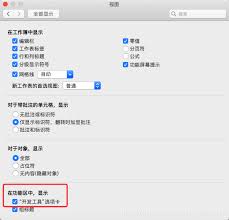
通过自定义功能区添加开发工具(常规方法)
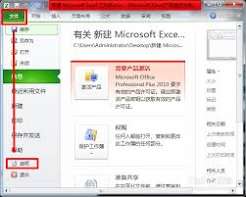
这是最通用稳定的添加方法,操作步骤清晰易懂:首先打开任意一个excel2016文档,如果你没修改过默认界面布局,可以点击界面左上角的“文件”选项,在弹出的侧边栏菜单底部找到并点击“选项”;如果你已经修改过界面或者想要更快进入设置,可以直接在顶部功能区任意选项卡的空白位置点击鼠标右键,选择“自定义功能区”,就能直接跳转到设置页面。
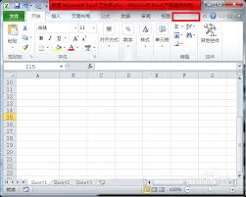
弹出“excel 选项”对话框后,在对话框左侧的导航列表中点击“自定义功能区”,切换到设置页面后,在页面右侧的“主选项卡”列表中,找到“开发工具”这一项,点击它前面的复选框完成打勾,确认设置无误后点击对话框右下角的“确定”按钮,回到excel主界面就能在顶部功能区看到新增的“开发工具”选项卡了。
添加后的使用与后续调整说明
添加成功后,开发工具会固定显示在顶部功能区,方便用户随时调用。它包含了宏录制与管理、vba编辑器打开入口、插入activex控件和表单控件、xml扩展功能设置等,能够满足用户自动化处理表格、开发自定义交互工具的需求。不少用户担心添加开发工具后会占用功能区空间,如果你后续不需要使用这个功能,只需要重复前面的操作步骤,在“主选项卡”列表中取消“开发工具”的勾选,点击确定后就能隐藏它,不会影响excel的正常使用。
需要注意的是,开发工具主要面向有进阶需求的用户,普通用户如果只是做基础表格数据处理,不需要添加这个选项卡,但若不小心添加了也不会对excel的运行和基础功能使用造成任何影响,可以放心保留,有使用需求的时候随时调用即可。
免责声明:以上内容源自网络,版权归原作者所有,如有侵犯您的原创版权请告知,我们将尽快删除相关内容。