MyEclipse 2023怎么安装
2026-11-14 11:43:01 作者:xx
myeclipse 2023作为面向java企业级开发的集成开发环境,相比旧版本优化了启动速度、框架兼容性与内存占用,是很多后端团队的指定开发工具,掌握正确的安装流程能避免后续开发中出现权限不足、插件加载失败等问题。
安装前的环境准备
myeclipse 2023不内置独立jdk环境,安装前需提前部署兼容版本的jdk11及以上运行环境,推荐选用openjdk17或oracle jdk11,配置好java_home系统环境变量,通过cmd命令行输入java -version验证安装有效性。同时需满足系统运行要求:windows10/11 64位、macos12及以上版本,配备8g以上运行内存、2g以上剩余磁盘存储空间,安装前临时关闭本地杀毒软件,避免安装文件被拦截误删,务必通过myeclipse官方渠道下载对应系统的正版安装包,规避第三方渠道附带的捆绑插件。
分步安装核心流程
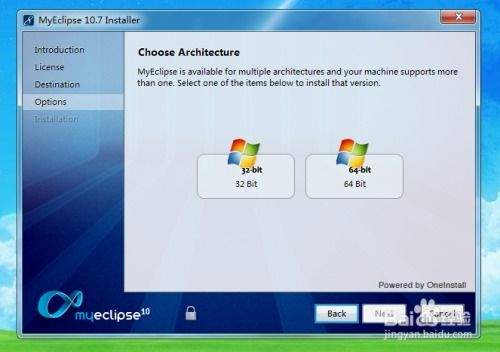
启动安装程序后,首先自定义安装路径,尽量避免选择c盘默认目录,也不要将路径设置为带中文、空格的位置,比如可设置为d:⁄devtools⁄myeclipse2023,减少后续启动报错概率。进入组件选择环节时,无需全选所有预装模块,仅按需勾选常用的spring、web开发、docker集成等功能组件,节约磁盘空间。等待文件写入进度条走完后,按需勾选创建桌面快捷方式、关联java源文件的选项,点击完成安装。首次启动程序时,需自定义工作空间存储路径,同样避开中文目录,选择专门的代码存储文件夹。
安装后的校验与激活
安装完成后启动程序,按照引导完成正版授权激活,无论采用订阅账号登录还是导入企业授权文件,都不要使用非官方破解补丁,避免程序被植入恶意代码。激活完成后需完成基础功能校验:确认程序能正常识别提前配置的jdk版本,新建springboot、web项目时模板可正常生成,内置maven工具能正常拉取远端依赖。若出现启动卡顿、插件加载失败问题,优先排查安装路径与工作空间是否存在中文、特殊字符,多数安装故障都与路径设置不当有关。
免责声明:以上内容源自网络,版权归原作者所有,如有侵犯您的原创版权请告知,我们将尽快删除相关内容。