秀米编辑器怎么添加边框
2026-11-11 11:43:01 作者:xx
做公众号图文排版的时候,给内容块、图片加上合适的边框,能瞬间提升版面层次感,让重点内容更突出,不少刚用秀米的新手都会疑惑添加边框的操作,其实不同需求对应不同的方法,操作都很简单。
方法一:用自带布局容器添加自定义基础边框
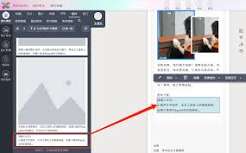
这是最通用、适配性最高的方法,适合给任意一段文字、多张图片加统一外框。打开秀米编辑器新建图文后,在左侧菜单栏找到「布局」选项,拖动任意单栏布局到编辑区,点击选中这个布局容器后,顶部会弹出属性调整面板,找到「边框」设置项,点击后就可以自由调整边框的粗细、颜色、线型,还可以调整边框圆角弧度,做出方角、圆角不同效果,调整完成后直接把需要加框的文字、图片拖进布局容器就完成了,这种方法做出来的边框会自动适配手机端屏幕,不会出现错位问题。
方法二:直接调用预设边框样式快速排版
如果赶时间或者想要更有设计感的特殊边框,不需要自己从零调整参数,直接在秀米左侧的「样式」搜索栏输入关键词「边框」,就能搜到大量不同风格的预设边框素材,从简约纯色边框、国风纹理边框到ins风虚线边框都有,选中喜欢的样式点击就能直接插入到编辑区,只需要替换里面的占位文字和图片就可以使用,还可以点击样式二次调整边框颜色、大小,适配自己的图文整体风格,一两分钟就能做好带边框的内容块。
方法三:给单独图片添加专属边框
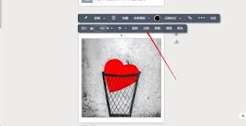
如果只需要给单张图片加边框,不需要包裹文字,插入图片后点击选中图片,顶部属性栏同样会出现「边框」选项,点击后直接设置边框参数就可以,想要特殊的纹理边框,也可以提前做好透明png边框素材,上传秀米后叠放在图片外层对齐即可,适合做封面图、头像框等特殊效果。
最后给新手一个小提示:加边框的时候注意控制边框粗细,不要让边框抢了内容的关注度,配色尽量和整体图文风格统一,就能做出舒适美观的高级排版效果。
免责声明:以上内容源自网络,版权归原作者所有,如有侵犯您的原创版权请告知,我们将尽快删除相关内容。