iPhone日历怎么显示或隐藏已订阅日历
2026-10-25 11:01:01 作者:xx
打开iphone自带的「日历」app,点击底部导航栏最中间的「日历」选项,进入日历列表页面。在这个页面中,系统会自动将日历按照类型分类,本地创建的日程会归在「我的日历」分组,所有通过外部链接导入的订阅日历,会统一显示在「订阅日历」分组下。每个订阅日历条目左侧都有一个圆形勾选框,如果勾选框显示为蓝色填充带对勾,说明该订阅日历当前处于显示状态,所有该日历内的日程都会同步显示在主日历界面;如果想要隐藏该订阅日历,只需要点击勾选框取消勾选即可,操作会即时生效,回到日历主界面就能看到对应订阅日历的日程全部隐藏,下次需要显示时,重新勾选即可,无需重新导入订阅源。这种方法适合快速单条调整,操作起来最直观。
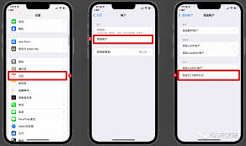
通过系统设置批量管理订阅日历显示隐藏
如果你的iphone订阅了多个不同类型的日历,想要统一批量管理,也可以通过系统设置来操作。对于ios16及以上版本,打开「设置」app,向下滑动找到「日历」选项点击进入,选择「账户」,再点击「已订阅日历」,就能看到所有已添加的订阅日历列表。点击任意一个需要调整的订阅日历,找到「使用此日历」的开关,开启开关即为显示该日历,关闭开关即为隐藏,调整完成后返回日历就能生效。如果你使用的是ios15及更早的系统,路径调整为「设置」-「密码与账户」-「已订阅日历」,后续操作逻辑完全一致。
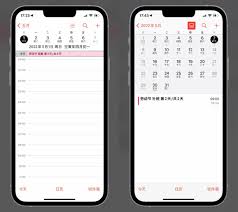
操作后不生效的常见解决方法
部分用户调整后发现日历状态没有变化,大多是两个小问题导致:一是网络波动,订阅日历的数据同步依赖网络,隐藏或显示的指令没有同步到本地,只需要关闭日历app后台重新打开就能刷新状态;二是勾选时误点了本地日历而非订阅日历,重新回到日历列表确认分类就能修正。另外要注意,隐藏订阅日历和删除订阅日历完全不同,隐藏只是临时不在主界面显示,日历源依然保留在你的账户中,不会丢失已同步的日程数据,需要使用时可以随时恢复显示,比删除后重新导入更方便,适合临时调整日历显示内容的需求。
免责声明:以上内容源自网络,版权归原作者所有,如有侵犯您的原创版权请告知,我们将尽快删除相关内容。