ps怎么切换工具模式
2026-10-27 12:30:02 作者:xx
不少刚接触photoshop的设计者,经常会搞不清不同工具模式的切换方法,要么找不到想要的工具,要么因为模式不对得不到想要的效果,其实ps提供了多种切换工具模式的方法,适配不同操作习惯的用户。
通过左侧工具栏手动切换工具模式
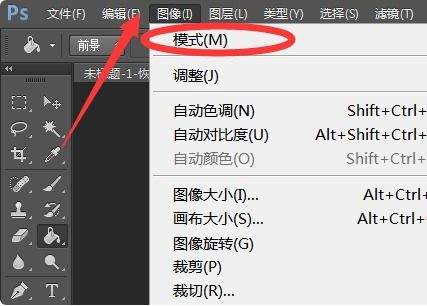
对于新手来说,最直观的切换方法就是通过ps默认停靠在左侧的工具栏操作。ps将功能相似的工具归为同一组,显示在工具栏的同一个位置,但凡工具图标右下角带有黑色小三角标识,就说明该分组下还有多个隐藏的不同模式工具。比如常用的选框工具组包含矩形、椭圆、单行、单列选框四种模式,套索工具组包含普通套索、多边形套索、磁性套索三种模式,想要切换不同模式,只需要长按该工具图标,就会弹出完整的分组列表,点击想要的模式就能完成切换,点击后该模式会默认显示在工具栏的首位,下次打开直接就能用。如果你的ps没有显示工具栏,可以点击顶部菜单栏「窗口-工具」,就能调出工具栏面板。

使用快捷键循环切换工具模式
对于已经熟悉ps操作的用户来说,用快捷键切换工具模式是最高效的选择。ps中每个工具分组都对应一个基础快捷键,比如选框工具组对应m键、套索工具对应l键、画笔工具对应b键,想要在同组不同工具模式之间切换,只需要按住「shift+对应分组快捷键」,就能循环切换所有的同组模式,比如当前选中的是矩形选框,按下shift+m就能直接切换到椭圆选框,再次按下就会切换回矩形选框,不用移动鼠标点击工具栏,大幅节省操作时间。如果你不习惯默认的快捷键设置,也可以点击「编辑-键盘快捷键」,自定义自己习惯的快捷键。
通过顶部属性栏切换上下文工具模式
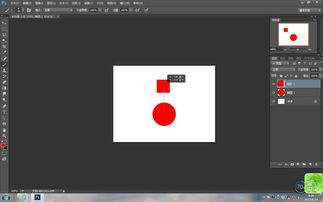
很多新手容易忽略,选中工具后,还需要在顶部的属性栏切换工具的工作模式。比如选中移动工具后,属性栏可以切换「自动选择图层」「显示变换控件」等模式;选中选区工具后,属性栏可以切换「新建选区」「添加到选区」「减去选区」「交叉选区」四种工作模式;选中画笔工具后,属性栏可以直接切换画笔的混合模式,很多操作出来效果不对,其实就是属性栏的工具模式选错了。这种切换方法是针对当前选中工具的功能模式调整,是很多实操场景中必不可少的步骤。不同的切换方法适用于不同的场景,新手可以先从手动切换练起,熟悉之后再用快捷键提升操作效率,养成看属性栏调整模式的习惯,就能避免很多不必要的操作错误。
免责声明:以上内容源自网络,版权归原作者所有,如有侵犯您的原创版权请告知,我们将尽快删除相关内容。