钉钉翻译工具怎么使用
2026-10-27 11:52:01 作者:xx
在当今全球化的时代,跨语言交流变得越来越频繁。钉钉翻译工具作为一款强大且便捷的语言辅助工具,能极大地帮助用户打破语言障碍,轻松应对各种跨语言场景。下面就为大家详细介绍钉钉翻译工具的使用指南。
一、进入翻译界面
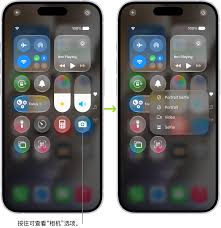
打开钉钉应用,在聊天窗口或文档编辑区域,长按输入框,即可弹出功能菜单,从中找到“翻译”选项,点击后就能进入翻译界面。
二、文本翻译
1. 输入文本:在翻译界面的输入框中输入你想要翻译的内容。支持多种语言输入,无论是中文、英文还是其他小众语言,都能快速准确识别。
2. 选择源语言和目标语言:点击输入框上方的源语言选项,可选择你输入文本的语言;再点击目标语言选项,选择你希望翻译成的语言。钉钉支持丰富的语言对,几乎覆盖全球主要语言。
3. 获取翻译结果:输入文本并选好语言后,系统会立即给出翻译结果。翻译内容清晰明了,语法正确,能满足日常交流和工作文档翻译的需求。
三、拍照翻译
1. 开启拍照翻译:在翻译界面点击相机图标,即可进入拍照翻译模式。
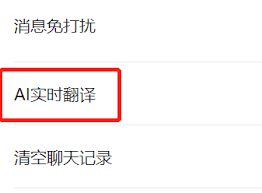
2. 拍摄文档或图片:将手机摄像头对准需要翻译的文档、图片等,确保文字清晰完整。拍摄完成后,系统会自动识别图片中的文字。
3. 查看翻译结果:识别成功后,图片中的文字会自动被翻译成你设定的目标语言,并且可以对翻译结果进行复制、分享等操作。
四、语音翻译
1. 进入语音翻译:点击翻译界面的麦克风图标,切换到语音翻译模式。
2. 说话翻译:长按麦克风按钮,清晰地说出你想要翻译的内容。说完后,系统会快速给出翻译结果,并以语音形式播放出来,方便你在不方便查看文字的情况下了解翻译内容。
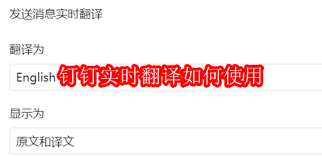
五、翻译结果的应用
翻译结果生成后,你可以进行多种操作。点击“复制”按钮,可将翻译内容复制到剪贴板,方便粘贴到其他应用中;点击“分享”按钮,能将翻译结果分享给钉钉好友、微信好友等,或者保存到手机相册等。
钉钉翻译工具操作简单、功能强大,无论是日常的跨国沟通、阅读外文资料,还是处理工作中的多语言文档,它都能成为你的得力助手,让跨语言交流变得轻松自如。快来体验吧!
免责声明:以上内容源自网络,版权归原作者所有,如有侵犯您的原创版权请告知,我们将尽快删除相关内容。