怎么在word2010文档公式中添加数学符号
2026-10-24 11:17:01 作者:xx
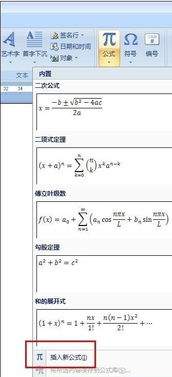
打开需要编辑的word2010文档,若要新增包含目标数学符号的公式,先点击顶部菜单栏的「插入」选项卡,在功能区右侧找到「公式」按钮点击,文档会自动生成空白公式编辑框,同时顶部会调出「公式工具-设计」专属选项卡。这个选项卡的功能区已经按照类别整理了几乎所有常用数学符号,从基础的加减乘除运算符、大小写希腊字母,到关系符号、箭头符号、几何符号、集合论符号、微积分符号都有覆盖,你只需要根据符号类型点开对应分类的下拉面板,找到需要的符号点击,就能直接插入到公式中光标所在的位置。如果是给已有的公式添加符号,只要双击公式进入编辑状态,就能调出这个设计工具栏,操作和新增公式时完全一致。
通过符号对话框插入特殊冷门数学符号
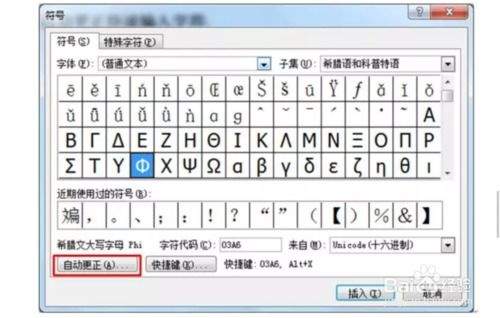
如果在公式设计工具栏中找不到你需要的偏门数学符号,可以用通用符号插入功能来添加。进入公式编辑状态后,把光标移动到需要插入符号的位置,再点击顶部「插入」选项卡,找到「符号」组中的「符号」按钮,点击后选择「其他符号」就能调出符号对话框。在对话框中,你可以将「字体」下拉菜单切换为公式默认的「cambria math」或者「symbol」符号字体,再将「子集」切换为对应分类,比如「数学运算符」「零杂数学符号-a」「零杂数学符号-b」等,找到需要的符号后点击「插入」,就能直接添加到当前公式的对应位置。
利用快捷键快速输入高频数学符号
对于高频使用的数学符号,可以用word2010内置的快捷键提升输入效率,输入对应语法后按空格就能自动转换为目标符号,比如输入⁄alpha后按空格会自动转为希腊字母α,输入⁄sqrt后按空格生成可编辑的根号模板,输入
eq后按空格生成不等号≠,输入⁄in后按空格生成属于符号∈,熟悉这些快捷键后,不用反复切换工具栏找符号,能大幅提升长文档的公式编辑效率。如果添加符号后显示异常,只要将公式字体切换为默认的cambria math,就能正常显示所有插入的数学符号。
免责声明:以上内容源自网络,版权归原作者所有,如有侵犯您的原创版权请告知,我们将尽快删除相关内容。