flash如何绘制大树和小鸟
2026-11-10 10:11:02 作者:xx
打开flash(现在adobe animate完全兼容原flash的操作逻辑与源文件格式,操作方法通用),新建一个空白的actionscript 3.0文档,根据需求设置画布尺寸,日常创作选1280×720即可,背景色设置为浅天蓝色就可以开始创作。
大树轮廓与填色绘制
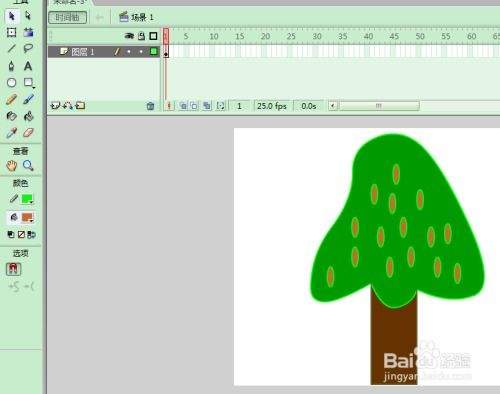
先锁定背景层,新建「大树」图层,选择线条工具,将笔触粗细调整为3px,笔触颜色选深棕色,就可以勾勒大树轮廓了。画树干时不要追求笔直规整,要刻意画出自然的凹凸变化,底部宽、向上逐渐收窄,中上部预留出开枝的缺口,再依次画出主枝、侧枝,枝条越往顶端越细,笔触粗细同步调整为1-2px,符合自然生长规律。轮廓勾勒完成后,闭合所有开口,选择颜料桶工具填充颜色:树干主体填充深棕色,树干向阳侧添加一块浅棕色高光,树皮缝隙处补少量深褐色阴影,就能快速做出立体感。树冠用刷子工具绘制,将刷子硬度调到中等,提前选好深绿、草绿、浅绿三种色号,先沿着枝条外围铺出深绿底色,再逐层叠加草绿、浅绿在树冠上层和向阳区域,故意留出少量枝条空隙,就能打造出蓬松自然的树冠效果,最后在树根处补几丛矮小草丛,大树的基础就画好了。

小鸟绘制与整体整合
新建「小鸟」图层,和大树分层方便后续修改。先选择椭圆工具,关闭填充、保留1px细黑笔触,先画一个稍大的椭圆做身体,再画一个小圆衔接在身体前端做头部,用选择工具拖动椭圆尾部,拉出尖尖的尾巴弧度,再在身体侧面画一个半弧形的翅膀,点上小黑圆做眼睛,基础轮廓就完成了。填充颜色时,如果画常见的鸣雀,身体可以填棕灰色,腹部填浅米白,翅膀加两道浅黄纹路,嘴巴点上浅橙色,造型灵动又自然。最后把小鸟移动到大树的侧枝上,也可以多画一只放在树冠旁做出飞翔姿态,整体调整颜色对比度,检查有没有漏填的色块,整个大树与小鸟的flash绘制就完成了,如果需要动态效果,还可以给飞着的小鸟做逐帧飞行动画,让画面更生动。
免责声明:以上内容源自网络,版权归原作者所有,如有侵犯您的原创版权请告知,我们将尽快删除相关内容。