PS中场景模糊如何使用
2026-10-26 09:13:02 作者:xx
不同于ps自带的高斯模糊、动感模糊这类全局统一模糊效果,场景模糊最大的优势是支持在一张图内设置多个不同模糊强度的控制点,自由控制不同区域的模糊程度,非常适合需要制作渐变景深、突出画面主体的创作:人像修图里模拟大光圈镜头的自然背景虚化,风光修图里弱化杂乱前景突出中景主体,商业产品修图里虚化杂乱背景突出产品细节,甚至还能给夜景作品添加自然的光斑氛围感,操作门槛远低于手绘蒙版加模糊的流程,过渡效果也更自然。
场景模糊的基础操作步骤
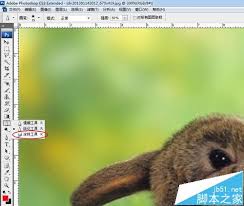
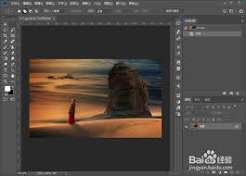
打开ps导入需要处理的图片后,首先复制背景图层,避免破坏原图方便后续修改,接着点击顶部菜单栏的「滤镜-模糊-场景模糊」,调出工具面板后,画布就会进入场景模糊编辑状态,默认自带一个模糊控制点。点击画布任意位置就能添加新的控制点,每个控制点都可以单独调整参数:拖动控制点中心可以移动模糊作用位置,拖动控制点外圈可以调整模糊的影响范围,右侧属性面板的「模糊」滑块,用来调整当前控制点的模糊强度,数值越高模糊程度越强。如果需要某一区域保持清晰,只需要在该区域添加控制点,将模糊数值调整为0即可。需要氛围感的话,还可以在右侧「模糊效果」栏调整散景参数,拉高模糊区域的光斑亮度和大小,让虚化效果更接近真实镜头的光学效果。调整完成后点击确定即可输出效果。
让效果更自然的实用技巧
很多新手用场景模糊会出现过渡生硬、模糊失真的问题,其实只要注意两个细节就能解决:第一是不要一次性把模糊值拉到过高,大虚化也建议分两次调整,单次调整不超过30像素,避免模糊区域糊成块失去层次;第二如果主体边缘不小心被误虚化,可以紧贴主体边缘添加一个模糊值为0的控制点,缩小控制点的影响范围,就能自然找回清晰的主体边缘。如果想要更强的主体突出效果,可以在处理完模糊后,给主体图层叠加一层10%不透明度的高反差保留,强化主体纹理清晰度,虚实对比会更自然贴近真实拍摄效果。如果需要后续修改参数,可以提前将图层转为智能对象再添加场景模糊,随时调整参数不用重头操作。
免责声明:以上内容源自网络,版权归原作者所有,如有侵犯您的原创版权请告知,我们将尽快删除相关内容。