Excel2016怎么自动添加人民币符号
2026-11-09 12:42:01 作者:xx
日常做报销单、工资表、报价单的时候,我们经常需要给金额加上人民币符号,不少excel2016用户还在一个个手动输入,不仅效率低,还容易误把数值改成文本格式,影响后续求和、统计等计算操作,其实excel2016自带多种自动添加人民币符号的方法,不管是已经输入好的数据还是还没填写的表格模板,都能轻松搞定。
方法一:通过货币格式批量添加(最常用)
这种方法适合已经录入完所有金额数据的表格,操作非常简单。首先用鼠标拖动选中所有需要添加人民币符号的单元格区域,如果是整列都需要添加,直接点击列标就能一键选中整列。接下来有两种快速打开设置面板的方式:一种是右键点击选中区域,在弹出菜单中选择「设置单元格格式」,另一种是直接按下快捷键「ctrl+1」,一步调出设置面板。在弹出的设置窗口中点击「数字」选项卡,在左侧分类列表中选择「货币」,接着在右侧的「货币符号」下拉菜单中选择人民币符号「¥」,还可以根据自身需求调整小数位数,比如统计整数金额就把小数位数设为0,保留两位小数就设为2,设置完成点击确定,所有选中单元格就会自动添加上人民币符号,而且原数值属性不变,完全不影响后续计算。
方法二:自定义单元格格式,灵活适配需求
如果默认货币格式自带的千位分隔符不符合你的使用习惯,可以用自定义格式的方法设置。同样先选中目标区域,按下「ctrl+1」打开单元格格式设置面板,左侧分类选择「自定义」,在右侧的类型输入框中,根据需求输入格式代码:如果想要显示整数就输入「"¥"g/通用格式」,如果想要保留两位小数就输入「"¥"0.00」,点击确定即可,这种方法不会添加多余的千位分隔符,格式更简洁,能适配不同场景的制表需求。
方法三:提前设置模板,新输入数据自动带符号
如果是还没有录入数据的空白表格,可以提前设置好格式,后续输入数字会自动添加符号。先选中需要填写金额的整列,按照上述任意一种方法设置好人民币格式,之后每次在对应单元格输入金额,按下回车后就会自动生成人民币符号,无需二次调整,非常适合制作固定报价、工资模板使用。
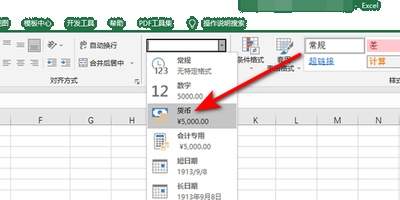
需要注意的是,手动输入¥会将数值转为文本,大概率导致公式计算出错,上述三种方法仅修改显示格式,原数值属性保持不变,可以放心使用。如果出现符号显示异常的情况,只需要检查单元格格式设置里的区域选项,确认选择「中文中国」即可正常显示。
免责声明:以上内容源自网络,版权归原作者所有,如有侵犯您的原创版权请告知,我们将尽快删除相关内容。