iPhone专注模式怎么设置并同步到其他设备
2026-10-23 10:19:01 作者:xx
日常生活里,我们常常需要在工作、学习、休息等不同场景切换,iphone自带的专注模式可以帮我们过滤无关通知,规避不必要的打扰,不少用户还不清楚如何正确设置,也不知道怎么同步到ipad、mac等自己的其他苹果设备,以下是详细操作说明。
iphone端专注模式的基础设置步骤
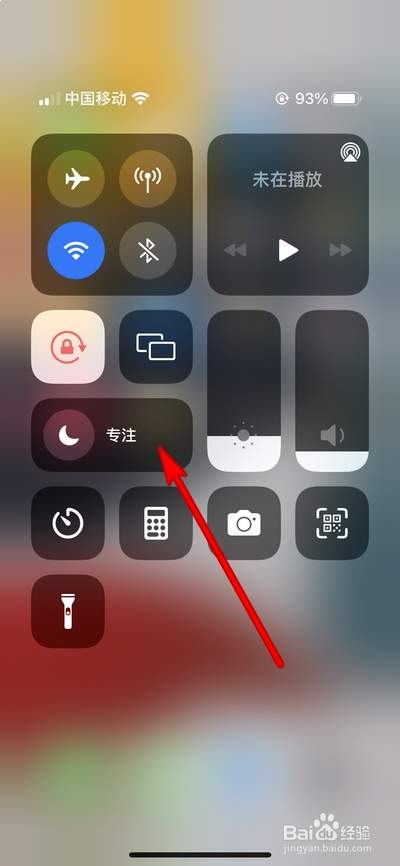
打开iphone自带的「设置」,下滑找到「专注模式」选项进入,点击界面右上角的「+」号即可创建新的专注模式。苹果提供了工作、个人、睡眠、驾驶等多个预设场景,你也可以选择「自定」创建专属场景,比如阅读、健身专注。创建后第一步设置通知权限:你可以添加允许来电和发通知的联系人,非允许列表的消息、来电都会被静音;接着添加允许推送通知的app,把不需要打扰的app排除在外。完成基础权限设置后,你还可以开启自定义功能:设置自动化规则,选择按时间、位置自动开启专注模式,比如工作日到公司后自动开启工作专注;也可以绑定自定义主屏幕页面,直接隐藏无关app,从界面层帮你隔离干扰。
跨设备同步专注模式的开启方法
想要让专注模式同步到你的其他苹果设备,首先需要保证所有设备登录同一个apple id,且都开启了双重认证。接下来在iphone上操作:打开「设置」,点击顶部你的apple id头像,进入「icloud」,下滑找到「专注」选项,把对应的开关打开,此时你的专注模式规则就会上传同步到icloud。在其他苹果设备登录同一apple id后,只需在对应设备开启icloud同步专注的开关即可自动同步:ipad打开「设置」-「apple id」-「icloud」开启「专注」;mac打开「系统设置」-点击你的apple id-「icloud」,勾选「专注」即可。同步完成后,只要你在iphone开启某一专注模式,其他设备也会自动进入对应状态,避免多设备同时弹窗通知的干扰。
同步后的常见问题调整技巧
如果出现同步失败,可以先检查设备网络状态,确认同一apple id和双重认证是否正常开启,退出icloud重新登录即可解决大部分问题。如果你不希望部分设备同步专注状态,只需要在对应设备关闭icloud中的「专注」同步开关即可,不会影响iphone端的原有设置。同步只会同步专注通知规则,你也可以在不同设备自定义界面布局等本地设置,不会互相覆盖。
免责声明:以上内容源自网络,版权归原作者所有,如有侵犯您的原创版权请告知,我们将尽快删除相关内容。