premiere如何给视频添加光源闪烁效果
2026-10-05 01:27:05 作者:xx
首先,准备好需要添加效果的视频素材,并将其导入到premiere项目中。
创建调整图层
在“项目”面板中右键单击,选择“新建项”>“调整图层”。将调整图层拖放到时间轴上与视频素材对齐。
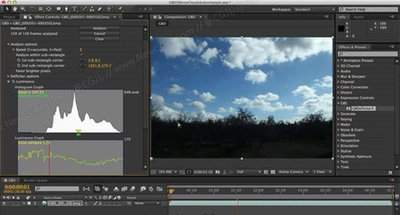
添加白色固态层
在“项目”面板中右键单击,选择“新建项”>“固态层”。设置固态层的颜色为白色,大小与视频画面适配,然后将其拖放到时间轴上,置于调整图层上方。
应用效果
选中白色固态层,在“效果控件”面板中搜索“快速模糊”效果并添加。调整“模糊度”参数,让固态层产生模糊效果,模拟光源的光晕。接着搜索“波形变形”效果添加,通过调整“波形高度”“波形宽度”“相位”等参数,使白色固态层呈现出不规则的闪烁形状。
设置关键帧
在时间轴上,将时间指针移动到需要光源开始闪烁的位置,设置“波形变形”效果中“相位”参数的关键帧,记录初始值。然后将时间指针移动到不同位置,改变“相位”参数,创建多个关键帧,使固态层的闪烁效果有动态变化。同样,对于“快速模糊”效果的“模糊度”参数,也设置关键帧,调整模糊程度的变化,增强闪烁效果的真实感。
调整混合模式
选中调整图层,在“效果控件”面板中更改其混合模式,如“滤色”等,让白色固态层的闪烁效果与下方视频更好地融合,根据实际效果微调不透明度等参数,使光源闪烁效果自然呈现。
通过以上操作,就能在premiere视频中添加出逼真的光源闪烁效果,为视频增添独特氛围。
免责声明:以上内容源自网络,版权归原作者所有,如有侵犯您的原创版权请告知,我们将尽快删除相关内容。