iPad文件app怎么连接局域网服务器
2026-11-18 12:27:02 作者:xx
现在越来越多用户把ipad作为移动办公的核心设备,想要直接访问局域网内电脑、nas等设备存储的文件,不用来回传输,通过ipad自带的文件app就能直接连接,操作并不复杂。
提前完成基础环境配置
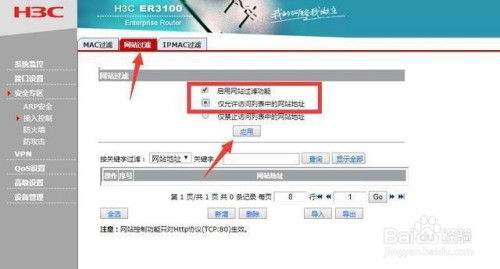
连接的前提是,你的ipad和目标局域网服务器(包括windows电脑、mac、nas等)必须连接同一个wi-fi网络,断开手机热点或其他异网连接。接下来需要在服务器端开启共享权限:如果是windows电脑,右键点击需要共享的文件夹,进入「属性-共享」选项,添加共享权限并设置访问用的用户名和密码,同时按下win+r输入cmd,执行ipconfig命令,记下本机的局域网ipv4;如果是mac或nas,在系统设置的「文件共享」选项中开启功能,添加共享目录,同样记下设备的局域网ip。
在文件app中完成添加连接
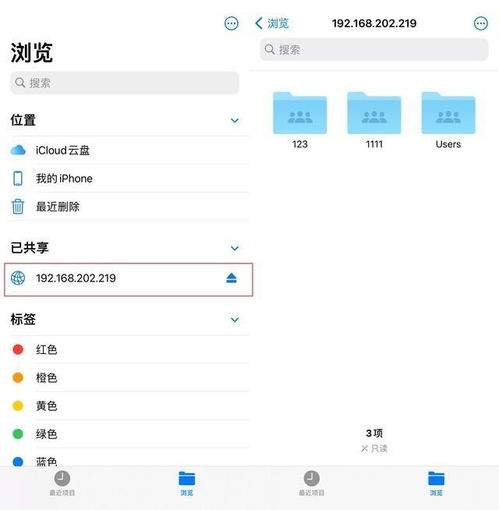
解锁ipad打开自带的「文件」app,点击底部导航栏的「浏览」标签,点击页面右上角的省略号图标,在弹出菜单中选择「连接服务器」。在输入框中,按照`smb://+局域网ip`的格式填写,例如`smb://192.168.3.12`,填写完成后点击「连接」。接下来选择认证方式,绝大多数个人局域网共享选择「注册用户」,输入你提前在服务器端设置好的用户名和密码,勾选「记住密码」即可避免重复输入,最后点击「下一步」,就能成功接入并看到共享的文件夹内容了。

日常使用的常见问题处理
连接成功后,共享服务器会固定显示在文件app的浏览列表中,你可以直接打开、编辑、下载共享的文件,也能把ipad内的文件上传到服务器,还可以将常用服务器收藏,方便下次快速访问。如果后续无法访问,优先检查两台设备是否仍在同一局域网,很多家用路由器会动态分配ip,服务器ip变更后需要重新输入新添加;若提示认证失败,检查服务器防火墙是否允许smb协议访问,核对用户名密码是否输入正确即可,大部分连接问题都能通过这两步排查解决。
免责声明:以上内容源自网络,版权归原作者所有,如有侵犯您的原创版权请告知,我们将尽快删除相关内容。