Win10如何查看显卡是否支持DirectX12
2026-11-16 09:23:02 作者:xx
很多3a新作、高性能图形软件都对directx12(以下简称dx12)有要求,只有显卡硬件支持dx12,才能开启相关功能获得更好的性能和画面体验,不少win10用户不知道该怎么确认自己的显卡是否支持,下面就给大家分享几种简单好操作的查看方法。
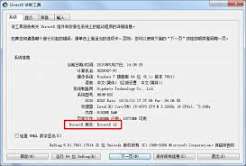
方法一:通过系统自带directx诊断工具查看
这是最方便的原生查看方法,不需要下载任何第三方软件,操作步骤也很简单。首先按下键盘上的win+r组合键调出运行窗口,在输入框中键入“dxdiag”,按下回车就能打开directx诊断工具。等待工具加载完成系统信息后,不要只看首页系统选项卡显示的dx版本,win10系统默认自带dx12运行环境,这个信息只能说明系统支持,不能代表显卡硬件支持。正确的查看方式是切换到「显示」选项卡,在界面右下角找到「功能等级(feature levels)」选项,如果这里列出的最高等级包含“12_0”,就说明你的显卡硬件层面支持dx12,如果最高等级仅为“11_0”或更低,说明显卡不支持dx12。

方法二:查看显卡型号后手动查询确认
如果看不懂诊断工具的参数,可以通过确认型号再查询的方法,准确率几乎是100%。首先右键点击桌面上的「此电脑」图标,选择「管理」,在打开的计算机管理窗口左侧找到「设备管理器」,点击展开右侧的「显示适配器」,就能看到你电脑的显卡完整型号。记下型号后,打开搜索引擎直接搜索“[你的显卡型号] 是否支持directx12”,就能得到准确结果。从硬件发展规律来看,nvidia的gtx 900系列及之后发布的显卡、amd的radeon 200系列及之后发布的显卡、英特尔六代酷睿及之后的核显、全系列amd锐龙核显都支持dx12,2015年之前发布的旧显卡大多不支持dx12硬件加速。
方法三:通过官方显卡控制面板查看
如果你已经安装了官方显卡驱动,也可以直接在显卡控制面板里查看。nvidia用户右键桌面空白处打开「nvidia控制面板」,点击左下角的「系统信息」,在产品信息栏就能直接看到显卡支持的最高directx版本;amd用户打开radeon software显卡驱动软件,点击右上角设置进入「系统」选项页,也能找到完整的dx支持信息。如果确认显卡支持但系统识别异常,更新到最新版官方显卡驱动即可解决问题。
免责声明:以上内容源自网络,版权归原作者所有,如有侵犯您的原创版权请告知,我们将尽快删除相关内容。