PS软件中怎么锁定图层
2026-11-18 09:39:01 作者:xx
很多刚接触ps的用户都有过类似的糟心经历:花半小时抠好的产品图、调好色调的背景层,被误操作拖动位置、涂花像素,之前的调整全部白费,这时候用好图层锁定功能,就能从根源上避免这类误操作,不用反复撤销修改。
图层面板的基础锁定
打开ps后如果找不到图层面板,直接按快捷键f7就能调出面板,选中需要固定的目标图层后,面板顶部的锁定栏最左侧就是全锁定图标,点击后图层缩略图旁会出现实心小锁标识,此时整个图层的移动、像素编辑、删除操作都会被完全限制,不管后续在画布上怎么操作,都不会影响这个图层的内容,非常适合已经定稿的背景素材、最终导出前的主视觉元素固定,避免后续操作时碰乱既定排版。
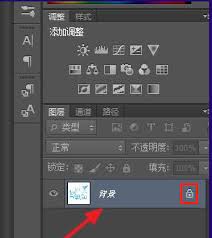
分场景的精细化锁定选项
除了全锁定的一键操作,面板上的其他锁定选项可以适配不同的编辑需求:锁透明像素功能开启后,画笔、油漆桶工具只会作用于图层上已有像素的区域,透明区域无法被填充,适合给线稿、插画做填色作业时防止颜色溢出;锁位置功能是排版场景的高频实用选项,开启后图层依然可以调整颜色、添加样式、修改像素内容,但完全无法拖动位置,适合已经对齐好的logo、文本块、分割线元素,避免反复调整间距时把对位准确的元素拖歪;锁图像像素功能则是禁止修改图层上的像素内容,但允许移动位置、添加蒙版,适合需要临时调整素材位置但不想误改像素的场景。
快捷操作与解锁注意事项
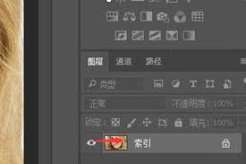
除了点击面板图标,选中图层后点击鼠标右键,在弹出菜单里选择锁定/解锁图层,操作效率会更高。需要注意的是,不要在文件刚制作时就给所有图层加全锁,否则后续要调整内容时逐个找解锁非常低效,一般只给最底层的固定背景、已经定稿的成品组加全锁,中间的调整层、临时素材层保留解锁状态;对于需要长期归档的源文件,可以把所有图层组成一个组再全锁定,防止归档后被误修改破坏原有文件结构。
免责声明:以上内容源自网络,版权归原作者所有,如有侵犯您的原创版权请告知,我们将尽快删除相关内容。