excel怎么设置每页都显示表头
2026-11-13 12:08:02 作者:xx
日常处理excel长表格,不管是整理业务数据还是打印正式报表,很多人都遇到过只有第一页显示表头,后续页面都是无表头的内容,核对数据的时候经常看错行,特别影响效率。其实只要通过几个简单步骤,就能让表头在每一页都固定显示,不管是预览还是打印都不会出错。
通用设置方法:打印重复表头
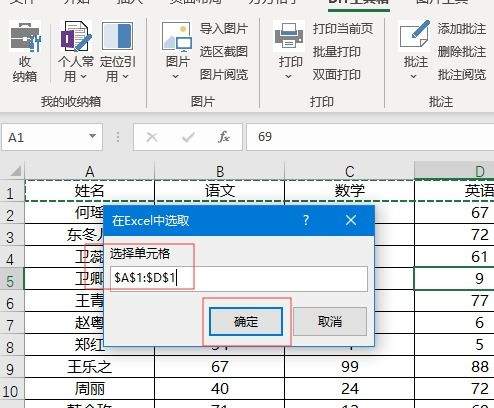
这个方法适用于微软excel和wps表格的所有主流版本,也是最常用的设置方式。首先打开需要调整的表格文件,在顶部功能区找到「页面布局」选项卡,点击进入后在「页面设置」分组中找到「打印」按钮,如果你的功能区没有直接显示「打印」按钮,可以点击「页面设置」组右下角的小箭头,打开完整的页面设置对话框再切换到工作表标签页也可以。点击「打印」后会弹出「页面设置」对话框。接下来在对话框中切换到「工作表」标签页,找到「顶端行」输入框,这时只需要用鼠标拖动选中你需要重复显示的表头区域,选中完成后,输入框会自动生成你选中区域的绝对,比如表头在第一行就会显示为$1:$1。确认选中区域无误后,点击对话框下方的「确定」按钮,设置就完成了。你可以打开打印预览查看效果,每一页的顶部都会显示你设置好的表头。
特殊场景:手动分页的表头设置
如果你的表格不需要全文档统一设置重复表头,只是在手动分页的位置需要单独显示表头,可以用更灵活的方法。首先点击需要分页新起一页那一行的行号,选中整行,接着在顶部「插入」选项卡中找到「分页符」按钮,插入分页符把表格断开。之后复制原来的表头,点击新页面第一行的首个单元格,粘贴表头就可以了。这种方法适合少数页面需要显示表头的场景,操作自由度很高。
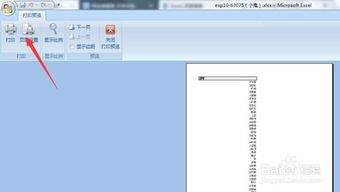
设置完成后的效果校验
设置完成后不要直接打印或者导出,建议进入「文件」-「打印」界面,在右侧的打印预览区域逐页滑动检查,确认每一页都正确显示了表头。如果发现表头显示不全或者不对,只需要重新进入「打印」设置界面,调整选中的表头区域即可。
很多新手遇到这个问题都会选择手动复制粘贴表头到每一页,不仅浪费时间,还很容易出错,用好excel自带的重复表头功能,十几秒就能解决问题。
免责声明:以上内容源自网络,版权归原作者所有,如有侵犯您的原创版权请告知,我们将尽快删除相关内容。