Mac访达怎么修改打开时默认显示的文件夹
2026-11-12 12:29:01 作者:xx
很多mac用户在日常使用中都会觉得,访达默认打开的「最近使用项目」不符合自己的使用习惯——要么文件杂乱找不到目标,要么每次都要手动点进常用文件夹,多了很多不必要的操作。其实只需要简单几步,就能修改访达打开时默认显示的文件夹,适配自己的使用节奏。
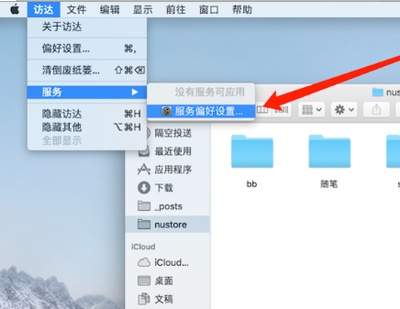
通过访达偏好设置修改(通用方法)
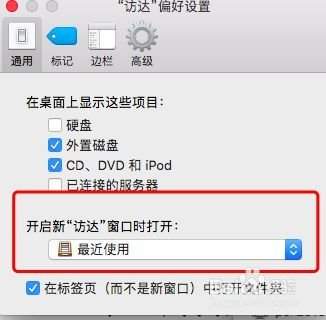
这是所有用户都能快速操作的方法,不需要额外的工具或管理员权限。首先打开访达后,点击屏幕顶部菜单栏中的「访达」选项,在下拉菜单中选择「设置」,也可以直接按下快捷键「command + 逗号」快速调出设置面板。在弹出的设置窗口中,切换到「通用」标签页,就能看到「开启新访达窗口时打开」的选项,默认状态下一般选中的是「最近使用项目」。点击选项旁的下拉菜单,就能看到所有可选项,包括访达左侧栏个人收藏中的所有文件夹、桌面、下载、文稿等系统默认目录,直接选择你想要默认打开的文件夹即可。如果你的目标是自定义的工作文件夹,只需要先把这个文件夹拖到访达左侧的个人收藏栏中,就会出现在下拉选项里了。设置完成后关闭设置面板即可生效,下次打开新访达窗口就会直接显示你选中的文件夹内容。
修改后不生效?排查这两个常见问题
不少用户修改完成后打开访达发现还是原来的目录,这种情况大多是两个原因导致的:第一,你打开的是修改前就已经存在的访达窗口,上述修改仅对新建的访达窗口生效,只需要关闭所有已经打开的访达窗口,再重新点击dock栏的访达图标打开,就能看到默认路径已经修改完成。第二,如果你选择的默认文件夹在外接硬盘、u盘等移动存储设备上,当设备拔出mac后,访达找不到目标文件夹,就会自动回退到默认的「最近使用项目」,只要重新插回移动设备,设置就会自动恢复正常,不属于设置故障。
这个小调整不需要复杂操作,十几秒就能完成,能帮习惯固定工作目录的用户省去很多重复操作,提升日常找文件、整理文件的效率,绝大多数普通用户只需要用上面的通用方法就能满足需求。
免责声明:以上内容源自网络,版权归原作者所有,如有侵犯您的原创版权请告知,我们将尽快删除相关内容。