ps怎么设计扭曲3D文字效果
2026-10-24 11:25:01 作者:xx
在平面设计中,扭曲3d文字效果常被用于潮流海报、活动banner、品牌宣传图中,吸睛度高还能凸显设计个性,用photoshop就可以快速做出自然流畅的该效果,步骤清晰易上手,新手也能轻松掌握。
基础文字与3d属性初始创建
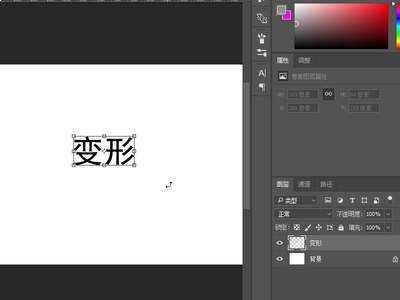
首先打开ps,根据使用场景新建对应尺寸的画布,常规线上设计可以选择1920×1080像素、rgb颜色模式、72ppi的画布。选择文字工具输入想要设计的文字,字体尽量选择粗厚的无衬线字体,比如思源黑体bold、汉仪粗圆等,细字体会让后期的立体扭曲效果变弱,辨识度也会降低。调整好文字大小和位置后,选中文字图层,右键点击选择「从所选图层新建3d模型」,等待ps生成基础3d模型后,在右侧属性面板调整「凸出深度」,一般设置为60-120之间,就能得到厚度适中的基础立体文字。
调整文字扭曲形态
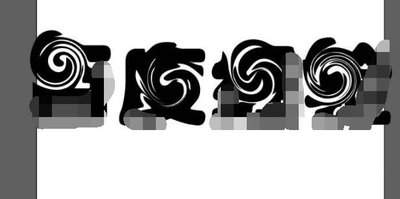
得到基础立体文字后,就可以添加扭曲效果了。在左侧3d工具栏选择「移动工具」,在上方属性栏将编辑对象切换为「网格」,选中画布中的文字网格后,点击属性面板中的「变形」选项,这里可以选择ps自带的变形预设,如果想要规则的扭曲效果,比如弧形扭曲、波浪扭曲,可以直接选择对应预设,拖动滑块调整弯曲强度和扭曲方向,就能快速得到规整的扭曲效果。如果想要创作不规则的自由扭曲,可以切换到「绘制变形」工具,点击文字上的网格点拖动调整,手动拉出你想要的扭曲形态,调整过程中注意保留文字的辨识度,不要过度变形影响阅读。
优化质感导出成品
扭曲形态调整完成后,就需要优化光影质感凸显立体效果。在3d面板中找到场景光源,调整无限光的角度,让文字凸出的扭曲面产生自然的明暗变化,增强立体感。接着分别调整文字正面和凸出侧面的材质,可以给正面添加贴合设计风格的渐变颜色或者纹理,侧面适当降低亮度,拉开明暗对比,让扭曲的层次感更清晰。调整完成后,如果后续还需要修改参数,可以将3d图层转换为智能对象保存,如果确认效果,可以将图层栅格化,最后添加一点整体的锐化或者柔和投影,让文字和背景融合更自然。整个过程操作灵活,调整不同参数就能得到风格各异的扭曲3d文字,适配多种设计场景,
免责声明:以上内容源自网络,版权归原作者所有,如有侵犯您的原创版权请告知,我们将尽快删除相关内容。