pr显示时间秒数与帧数如何切换
2026-10-16 14:24:05 作者:xx
很多pr新手在剪辑的时候,都会遇到一个小困扰:时间轴显示时间的区域,要么一直显示秒数,想要逐帧对位的时候找不到帧数,还要手动换算;要么默认显示帧格式,需要快速确认视频时长的时候还要一步步计算,不知道该怎么快速切换。其实切换操作并不复杂,两种常用方法可以满足不同场景的需求。
通过时间显示区右键快速切换
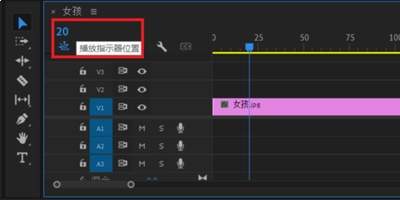
这是最快捷的临时切换方法,适合剪辑过程中按需切换的场景。打开pr的项目文件后,找到时间轴左上角,播放滑块左侧显示当前播放时间的数字区域,不管当前显示的是秒数还是帧数,直接在这个区域点击鼠标右键,就会弹出显示格式选择菜单。如果需要切换成秒数显示,直接勾选菜单中的「秒」选项,时间区域就会直接显示当前位置对应的总秒数;如果需要切换成帧数显示,勾选「帧」选项,就会直接显示当前播放位置对应的总帧数,整个过程只需要两秒,不用进入深层设置调整,切换后立即生效,非常适合剪辑中途临时改格式的需求。
通过首选项修改全局默认显示
如果你习惯固定用一种显示格式,想要每次打开pr都默认使用自己需要的格式,可以通过首选项设置修改全局默认。操作步骤为:点击pr顶部菜单栏的「编辑」选项,下拉找到「首选项」,在二级菜单中选择「时间轴」,在弹出的设置面板中找到「时间显示」下拉选项,在列表中选择你需要默认显示的格式,选好后点击「确定」保存设置,重启pr后,所有项目都会默认使用你设置的显示格式,不需要每次打开项目都重新切换。
需要注意的是,很多新手会混淆pr自带的smtpe时间码和纯帧数显示,smtpe时间码是「时:分:秒:帧」的分段格式,并不是单独的总帧数显示,如果需要单独的总帧数或者总秒数,按照上面两种方法切换即可。一般来说,剪辑短视频卡点转场的时候用秒数更直观,逐帧调色抠像的时候用帧数显示更精准,剪辑师可以按需切换使用。全文约642字。
免责声明:以上内容源自网络,版权归原作者所有,如有侵犯您的原创版权请告知,我们将尽快删除相关内容。