手机wps表格怎么删除多余的行列
2026-10-23 06:36:11 作者:xx
很多人习惯用手机wps处理表格,随时随地编辑修改很方便,但做完内容后总会留下不少多余行列,不仅看着杂乱,导出或者打印的时候也容易出现空白页问题,很多新手找不到快速删除的方法,今天就给大家整理不同场景下的实用操作方法。
单个/少量多余行列的删除方法
如果只是错插入了一两行、一两列,只需要简单几步就能完成:打开需要编辑的wps表格,找到要删除的行,点击该行左侧的行号数字,若是要删除列就点击该列上方的列标字母,点击后如果没有弹出操作选项就长按1秒选中整行/整列,选中后页面会弹出操作菜单,直接点击菜单中的「删除」选项,就能直接删掉选中的内容,整个过程不到10秒就能完成。
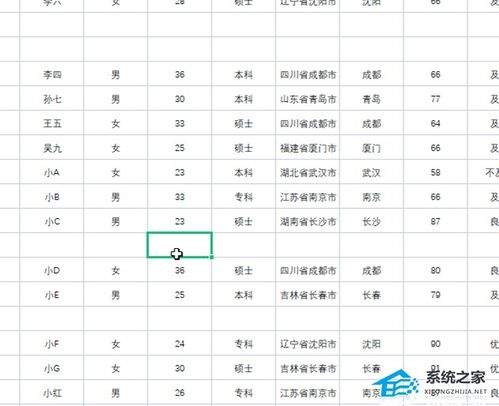
大量连续多余行列的批量删除
如果有十几行甚至几十行连续的多余内容,不需要逐个删除浪费时间:先点击要删除区域第一行的行号,选中这一行后,选中框的边缘会出现蓝色的拖动控制点,按住控制点往下拖动,就能一次性选中所有要删除的连续行列,选中完成后同样点击弹出菜单中的「删除」,就能一次清空所有选中的多余内容。如果是不连续的多余行列,选中第一个内容后,点击页面右上角的「多选」按钮,再依次点击其他要删除的行号列标,全部选完后统一删除即可,效率比逐个操作高很多。
全表空白多余行列的一键清理
很多时候我们做完表格,底部和右侧会遗留几十上百行默认的空白行列,手动选择太麻烦,这时候可以用wps自带的一键清理功能:点击表格左上角行号和列标的交叉位置选中整个表格,然后点击底部菜单栏的「行列」选项,下拉就能看到「删除空白行」和「删除空白列」两个选项,点击对应选项后,wps会自动识别所有完全空白的行列并删除,原本需要几分钟的手动操作一步就能完成。
最后提醒大家,删除行列前最好先确认隐藏内容,不确定的话可以先保存一份原表格备份,避免误删有用内容后无法找回,全文约658字。
免责声明:以上内容源自网络,版权归原作者所有,如有侵犯您的原创版权请告知,我们将尽快删除相关内容。