excel如何自动导入对应数据
2026-10-29 04:54:05 作者:xx
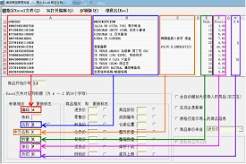
这是普通用户最常用的自动匹配导入方法,适合大部分单条件匹配导入场景。比如你已经有一份完整的员工信息基础表,需要在月度工资表中自动导入对应员工的工龄、基本工资等数据,只需要以唯一标识比如员工编号作为匹配关键字即可。公式的基础结构为=vlookup(匹配关键字,源数据区域,需要导入数据所在的列数,匹配类型),举个实际例子,当前表a2单元格为员工编号,要从名为“员工基础表”的工作表a到g列导入第5列的基本工资,公式就是=iferror(vlookup(a2,员工基础表!$a:$g,5,0),""),这里加iferror是为了处理编号不存在时的错误显示,绝对引用锁定源数据区域后,下拉公式就能批量自动得到所有对应数据。
利用power query实现自动刷新导入
如果你的源数据会定期更新,需要每次打开表格就能拿到最新的对应数据,power query是更高效的选择。操作步骤也很简单:首先将源数据转换为超级表,点击「数据」选项卡,选择「从表格/区域获取数据」,将源数据导入power query编辑器,按照需求整理保留需要的列后,点击「关闭并上载」将数据导入到目标工作表中。之后哪怕源数据修改、新增了行,只需要在导入的结果表上右键点击「刷新」,就能自动更新所有对应数据,还支持设置定时刷新,对接外部csv、数据库导出的文件也能稳定运行,不会像函数一样面对大数据量出现卡顿。

使用中的优化注意事项
不管用哪种方法,都要保证匹配关键字唯一,否则会出现导入错误数据的问题;使用函数导入时,尽量不要用无限制的整列引用,将源数据转为超级表后,函数会自动识别新增的源数据范围,减少不必要的性能消耗;跨文件导入时要保证源文件的存储路径不变,将两个文件放在同一个文件夹可以使用相对路径,避免移动文件后出现数据加载失败;如果你的数据量超过千行,更推荐使用power query,运行效率远高于批量函数,能大幅节省等待时间,也能避免手动复制粘贴带来的错漏问题。
免责声明:以上内容源自网络,版权归原作者所有,如有侵犯您的原创版权请告知,我们将尽快删除相关内容。