CoolEdit Pro怎么自定义设置波形颜色
2026-10-25 09:47:02 作者:xx
很多音频创作者至今仍在使用cooledit pro处理音频剪辑,默认的波形配色看久了容易产生视觉疲劳,自定义波形颜色不仅能贴合个人用眼习惯,还能提升剪辑效率,操作步骤并不复杂。
第一步:打开颜色设置面板
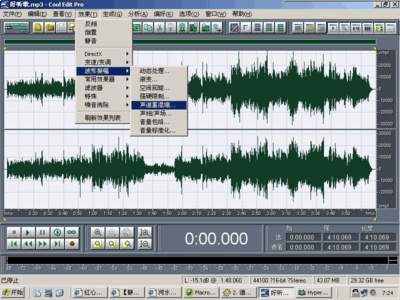
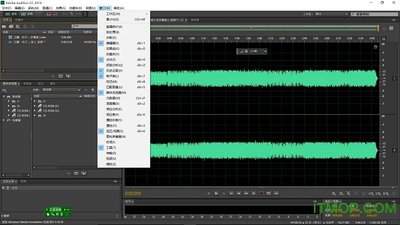
打开cooledit pro后,无论你是新建空白工程还是打开已有的音频文件,都可以随时修改波形颜色,不需要锁定编辑界面。点击软件顶部菜单栏的「选项」按钮,在展开的下拉菜单中找到并点击「设置」选项,部分汉化版本会将该选项翻译为「参数选择」,点击后会弹出全局设置弹窗,在弹窗左侧的功能分类栏中找到「颜色」选项卡,点击进入后就能看到软件当前的配色预览,所有和波形相关的颜色参数都可以在这里调整。
第二步:分别修改波形各部分颜色
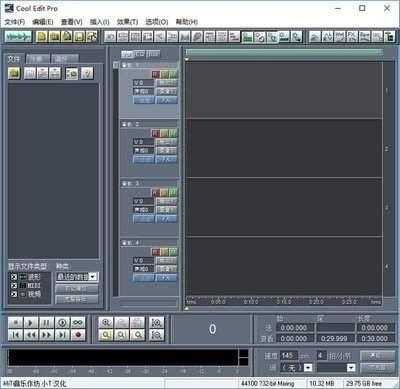
cooledit pro的波形显示由多个部分组成,分别对应不同的可修改颜色,和波形显示直接相关的选项为「未选中波形」「选中波形」「波形背景」「零点中心线」。你可以根据需求单独修改每一部分的颜色:点击需要修改的选项对应的颜色块,就会弹出系统调色板,你既可以直接在调色板中选择预设颜色,也可以输入自定义rgb数值调出专属配色。比如想要做护眼配色,可以将波形背景调整为浅米白色rgb(248,248,248),未选中波形设为深墨绿色rgb(25,95,48),选中波形改为亮青色,既提升了选区对比度,方便快速定位编辑区域,又能减少蓝光对眼睛的刺激,长时间剪辑也不容易酸胀。
第三步:保存配置并生效
调整完所有颜色后,不要直接点击确定,如果需要后续重复使用这套配色,可以先点击面板中的「保存」按钮,给自定义配色命名后保存到方案列表中,后续需要切换默认或者其他配色时直接选择即可,不用重新调整参数。确认效果无误后点击设置面板右下角的「确定」,回到编辑界面就能看到新的波形颜色了。如果是绿化版软件出现配置保存失效的问题,只要右键点击软件快捷方式,选择「以管理员身份运行」后重新设置一次,就能正常保存自定义配置了。整个操作流程不超过三分钟,就能得到一套符合自己使用习惯的波形显示效果。
免责声明:以上内容源自网络,版权归原作者所有,如有侵犯您的原创版权请告知,我们将尽快删除相关内容。