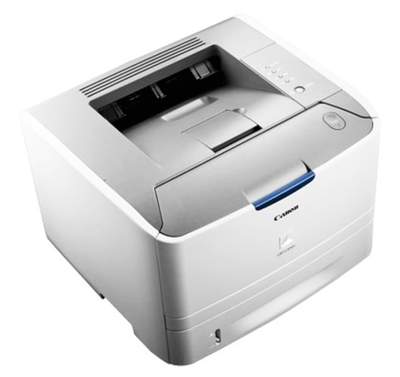
佳能LBP6018L打印机驱动怎么安装
2026-11-10 09:20:02 作者:xx
不少用户在重装系统、更换办公电脑后,常会遇到佳能lbp6018l激光打印机无法正常识别、打印指令无响应的问题,核心原因大多是匹配驱动未正确安装,只要踩准操作步骤,整个流程很快就能完成,无需借助第三方付费工具。
安装前的前置校验
正式启动安装程序前,先做好基础准备:确认打印机电源连通,进纸架平稳放置a4打印纸,避开使用劣质usb拓展坞连接设备;提前确认自己电脑的系统版本(win10/win11、32位/64位),直接登录佳能官方支持站点,搜索“lbp6018l”获取对应适配的官方驱动包,不要随意下载同系列带无线功能的6018w驱动包,两类驱动存在模块差异,容易出现兼容报错,下载后将文件存到电脑非系统盘的好找文件夹,避免后续解压路径包含中文、特殊符号导致程序识别失败。
分步执行驱动安装流程
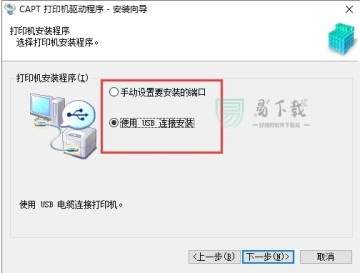
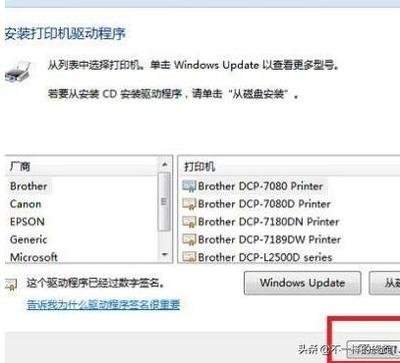
将下载好的驱动包解压到独立文件夹,双击运行目录内的setup.exe安装程序,首先在弹出的用户许可协议窗口点击“同意条款”,全程不要提前插入usb连接线——正确的连接时机是等待安装程序弹出“请连接设备”的提示框时,再将usb线两端分别牢固插入打印机接口、电脑主板直连的usb端口,规避拓展坞带来的供电不足、信号不稳问题。等待10-20秒后,程序会自动识别到连接的lbp6018l设备,后续按照默认提示依次点击“下一步”,直到界面弹出“安装完成”的提示,此时先不要直接关闭窗口,在系统的“设备和打印机”列表中找到对应设备图标,右键进入属性页面,打印一张测试页确认走纸、出墨正常。
常见安装故障排查
如果安装过程中始终无法识别设备,可更换usb端口、检查连接线是否存在断针问题,同时从控制面板卸载残留的佳能打印机驱动,重启电脑后重新走安装流程;如果测试页出现乱码、缺字,大概率是驱动版本和系统不匹配,重新下载对应架构的官方驱动覆盖安装即可;遇到设备显示“离线”的情况,只需在打印机属性中取消“脱机使用打印机”的勾选,重启系统打印服务就能恢复正常。
免责声明:以上内容源自网络,版权归原作者所有,如有侵犯您的原创版权请告知,我们将尽快删除相关内容。