photoshop怎么运用油漆桶工具填充颜色
2026-10-20 09:45:01 作者:xx
在photoshop的日常作图中,油漆桶工具是新手也能快速上手的纯色填充工具,比起渐变工具、画笔铺色,它能一键完成指定区域的填色,效率提升十分明显,想要用好这个工具,需要掌握参数调整和场景适配的技巧。
前期准备:调整工具基础参数
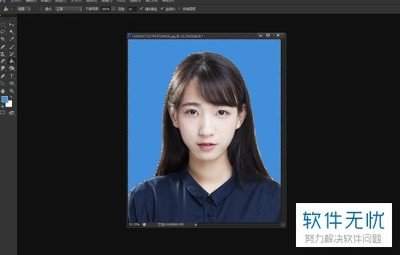
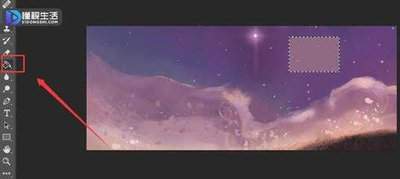
首先打开ps新建或导入需要编辑的文件,在左侧工具栏找到油漆桶工具,它默认和渐变工具收纳在同一组,如果找不到,右键点击渐变工具图标就能调出。调出工具后,先看顶部属性栏的核心参数:首先选择填充内容为「前景」,如果需要填充图案再切换为图案选项。接下来调整「容差」,容差决定了油漆桶识别颜色差异的范围,数值范围在0-255之间,数值越小,仅能填充和点击位置色差极小的区域,数值越大,能覆盖更大范围的相近色区域,多数场景下可以先设置为20-50。接下来勾选「消除锯齿」,能让填充区域的边缘更柔和,不会出现生硬的锯齿感;「连续」选项是很多新手容易出错的地方,勾选后仅填充和点击位置相连的同色区域,不勾选则会填充画布中所有和点击位置同色的区域,根据填色需求选择即可。
不同场景的填充操作步骤
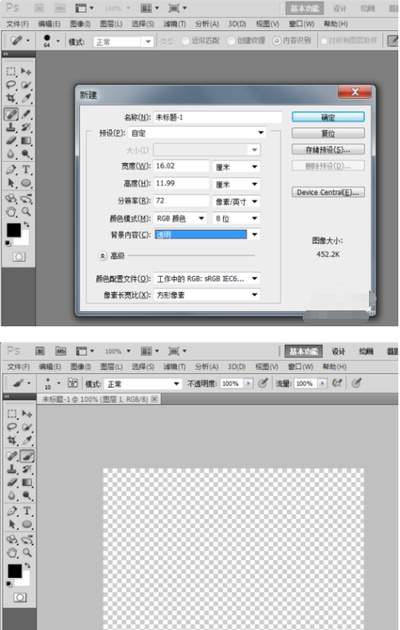
最常用的两种场景分别是整体画布填充和局部区域填色:如果需要给整个画布填充背景色,先点击前景色拾色器选好想要的颜色,将油漆桶容差调整为255,勾选连续,直接点击画布任意位置,就能一键铺满整个画布。如果是给插画线稿做局部填色,建议先在线稿图层下方新建一个空白图层,选中空白图层后再操作,选好填色的前景色,容差调整为30左右,勾选连续,直接点击线稿围合出的空白区域,就能精准完成单区域填色,不会影响线稿和其他区域,也方便后期修改颜色。如果是给自定义形状填色,先用选框、钢笔等工具做好选区,激活选区后直接在选区内部点击,就能完成精准填色。
常见问题的处理技巧
很多新手填充后会出现填充区域边缘留白边的问题,大多是因为没有开启消除锯齿,或是容差设置过低,适当调高5-10个容差数值就能解决。如果一点击就铺满整张画布,大概率是容差调得过高,或是忘记勾选「连续」选项,回到属性栏调整参数即可。另外建议大家都把填充内容放在单独的新建图层上,不要直接在原图层上编辑,后续需要修改颜色时,只需要切换新的前景色,再点一下填充区域就能更换,不需要重新作图,能大幅提升编辑效率。
免责声明:以上内容源自网络,版权归原作者所有,如有侵犯您的原创版权请告知,我们将尽快删除相关内容。