如何在PS中给平静水面远处添加一座冰山
2026-10-30 10:27:05 作者:xx
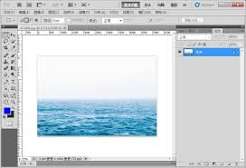
很多风光修图爱好者经常会遇到这种情况:拍出来的平静水面风景留白太多,整体氛围不够空灵出挑,想要在水面远处添加一座冰山丰富画面层次,其实用ps的基础功能就能做出自然逼真的效果,完全不需要复杂的合成技巧。
素材准备与画布定位
首先打开你处理好的平静水面原片,提前找一张符合光影方向的冰山素材,核心要注意的是:冰山素材的光照方向必须和原片水面的光照方向一致,比如原片是左前方来光,水面高光在左侧,冰山也要选左上方带高光的素材,否则融合后会出现光影矛盾,一眼就能看出合成痕迹。将冰山素材拖入ps原片画布中,生成独立的新图层,按ctrl+t激活自由变换工具,按住shift键等比例缩小冰山,拖动到水面远处的空白区域,遵循近大远小的透视逻辑,远景冰山不用做得太大,大概占画布上方1/5到1/6的区域即可,避免抢了水面的主体地位。

透视调整与边缘融合
调整好大小位置后,右键点击自由变换框,选择「透视」选项,拖动冰山底部的两个控制点向内轻拉,让冰山底部宽度略窄于顶部,符合远景透视的视觉规律,确认调整后按回车保存变换。接下来处理冰山和水面的衔接,点击图层面板下方的「添加图层蒙版」按钮,给冰山图层添加白色蒙版,选择柔边缘黑色画笔,将画笔硬度调到10%,不透明度调到30%,轻轻涂抹冰山的底部区域,让冰山下半部分慢慢过渡融入水面,不要一次性涂干净,留出淡淡的半透明虚影,模拟水面远处雾气的朦胧感,让过渡更自然。
色彩统一与倒影细化
衔接完成后开始统一整体色彩光影,给冰山图层创建曲线调整图层,右键点击曲线图层选择「创建剪贴蒙版」,让调整只作用于冰山。如果原片水面远处有薄雾,就将曲线略微向下拉降低冰山亮度,再微调蓝色通道,给冰山增加一点点灰蓝色调,符合空气透视中远景偏冷偏灰的特点。最后添加自然倒影:复制冰山图层,垂直翻转后拖到原冰山下方的水面位置,将倒影图层不透明度降到12%左右,添加图层蒙版后用低不透明度柔黑画笔涂抹倒影下半部分,让倒影越往下越淡,最后给全图盖印调整一点点整体锐化,自然逼真的加冰山效果就完成了。整个操作只用到ps基础工具,新手也能快速上手做出协调的合成效果。
免责声明:以上内容源自网络,版权归原作者所有,如有侵犯您的原创版权请告知,我们将尽快删除相关内容。