iPad怎么把小组件添加到主屏幕
2026-10-25 12:36:02 作者:xx
不少刚入手ipad的用户都发现,小组件能帮我们快速查看日程、天气、待办清单,不用一次次点开对应app,不管是记笔记赶日程还是休闲刷内容,都能大幅提升使用效率。但很多新手还不清楚怎么把心仪的小组件放到主屏幕,接下来按不同场景给大家梳理清楚全流程。
新版本系统(ipados 15及以上)标准添加步骤
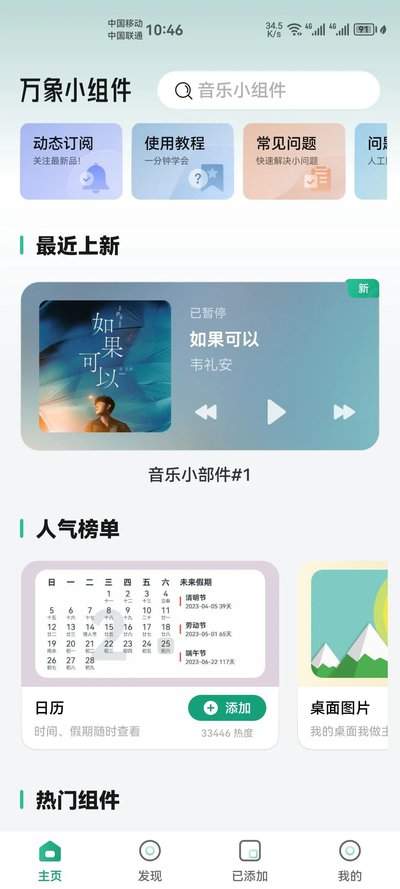
现在绝大多数ipad都升级到了ipados 15及以上系统,添加流程非常简单:首先解锁ipad进入主屏幕,长按主屏幕的空白区域,直到桌面图标开始抖动,此时你会看到屏幕左上角出现一个「+」号按钮,点击这个按钮就能进入小组件选择页面。你可以在顶部搜索框直接搜索想要的小组件,也可以在列表里按app浏览,系统自带和第三方app的小组件都会显示在这里。找到目标小组件后,你可以选择它的尺寸:小、中、大三种规格对应不同的信息展示需求,选好尺寸后点击「添加小组件」,小组件就会自动出现在主屏幕上,你还可以长按拖动它调整位置,摆放在你顺手的地方,调整完成后点击屏幕右上角的「完成」就保存好了设置。
自定义排列的实用技巧
很多用户主屏幕空间有限,又想添加多个常用小组件,这里可以试试苹果自带的智能堆叠功能:添加好第一个小组件后,把另一个相同规格的小组件拖动叠放到它上方,系统就会自动生成智能堆叠,你只要上下滑动就能切换不同小组件,还能开启智能轮换,让系统根据你的使用习惯自动在对应时间显示常用的小组件,既节省空间又非常贴心。如果你需要把负一屏今天视图里已经放好的小组件移到主屏幕,只要长按该小组件,直接拖动到主屏幕页面即可,不用重新添加设置。
添加后常见问题快速解决
不少用户添加时会碰到找不到小组件的问题,这大多是因为第三方小组件需要先安装对应app,只有安装对应app后,它的小组件才会出现在选择列表中;如果添加后小组件不更新信息,只要进入「设置-通用-后台app刷新」,打开对应app的后台刷新权限,再检查一下位置、网络等必要权限是否开启就能解决;如果想要移除不用的小组件,只要长按小组件选择「移除小组件」确认就可以了,操作非常简单,哪怕是刚用ipad的新手也能快速上手,自定义出符合自己使用习惯的专属ipad主屏幕。
免责声明:以上内容源自网络,版权归原作者所有,如有侵犯您的原创版权请告知,我们将尽快删除相关内容。