iPad台前调度在哪里开启
2026-10-17 09:35:01 作者:xx
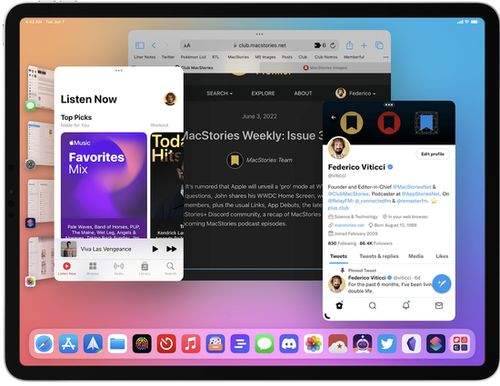
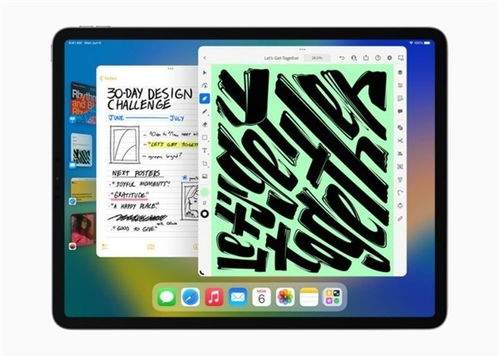
作为ipados最受生产力用户欢迎的功能之一,台前调度能让你同时调度多个app窗口,自由调整大小和位置,彻底打破ipad单窗口任务的局限,不管是学生党同时查资料记笔记,还是办公族同时改方案聊工作,都能大幅提升使用效率。不过很多刚升级系统的新用户,经常会找不到开启入口,白白浪费了这个好用的功能,接下来就给大家梳理全流程的开启方法和注意事项。
确认设备与系统符合开启要求
很多用户找不到台前调度选项,其实是没有提前确认适配要求。台前调度是ipados 16.1版本推出的专属功能,首先你需要将ipad系统升级到16.1及以上版本,才能调出这个选项;其次该功能仅对部分性能达标的ipad开放,具体支持设备包括:全系列m1、m2芯片ipad,12.9英寸ipad pro(第三代及后续机型)、11英寸ipad pro(第一代及后续机型)、ipad air(第五代及后续机型)。如果你的设备不在适配列表中,设置里不会显示台前调度选项,这不是操作错误,是硬件暂时不支持该功能。
从设置入口正式开启台前调度
确认适配后,最稳定的开启方式就是通过设置操作:打开ipad自带的「设置」app,在左侧菜单栏找到并点击「主屏幕与程序坞」选项,向下滑动页面就能找到「台前调度」分类,点击进入后,开启最上方的「台前调度」总开关就完成基础开启了。开启后你还可以根据使用习惯自定义:如果需要同时打开多个同app窗口(比如同时打开两个word文档对比内容、同时开两个网页整理素材),可以打开「允许多个窗口来自同一个app」;如果习惯开启台前调度后依然在底部显示常用程序坞,也可以勾选「在台前调度中显示程序坞」,满足不同使用场景的需求。
通过控制中心快速开关台前调度
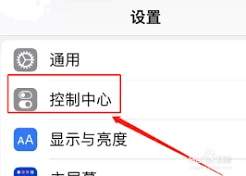
对于需要频繁切换单任务和多任务模式的用户,不需要每次都进设置修改,你可以通过控制中心快速开启关闭:如果是全面屏ipad,从屏幕右上角向下滑动打开控制中心;如果是非全面屏ipad,从屏幕底部向上滑动调出控制中心,找到带有四个方块图标的「台前调度」按钮,点击即可一键切换开启或关闭。如果控制中心没有这个按钮,可以进入设置-控制中心,找到台前调度添加到控制中心快捷栏,之后就能一键操作,非常方便。开启后你就可以体验多窗口自由调度的流畅体验了。
免责声明:以上内容源自网络,版权归原作者所有,如有侵犯您的原创版权请告知,我们将尽快删除相关内容。