flash怎么创建蓝色正方形
2026-10-15 11:02:01 作者:xx
很多刚接触flash的新手设计师,都需要从简单图形绘制开始练手,绘制标准蓝色正方形是最基础的入门操作,不管你是用旧版flash professional,还是现在更名后的adobe animate(操作逻辑完全兼容旧flash习惯),只要跟着步骤走就能轻松完成。
第一步:新建空白编辑文档
打开flash软件后,在启动页选择「新建」-「actionscript 3.0」文档,如果有特定的输出需求,可以根据需要调整舞台尺寸、背景颜色和帧频,一般入门练习选择默认的550×400px、24帧频就可以,确认后点击创建就能进入正式编辑界面。
第二步:绘制标准正方形轮廓
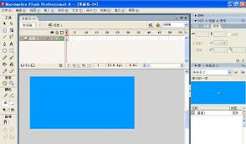
在软件左侧的工具栏中找到矩形工具,图标为空白矩形样式,快捷键是「r」,点击选中后,想要画出标准正方形,一定要按住键盘上的「shift」键不放,再用鼠标在舞台上拖拽,拖拽过程中就能得到等比例的正方形,松开鼠标后再松开shift即可。如果需要精准尺寸的正方形,可以画完后选中图形,在右侧属性面板中修改宽高数值,将宽和高设置为相同数值就能得到标准正方形,还可以调整x、y坐标,把正方形放在舞台任意想要的位置。如果需要后续修改边角,也可以选择「基本矩形工具」绘制,调整参数更灵活。
第三步:设置正方形填充为蓝色
设置蓝色有两种便捷操作方式,第一种是提前预设:选中矩形工具后,点击工具栏下方的填充色拾色器,直接在色板中选择你想要的蓝色,想要标准正蓝色可以直接输入十六进制色值「0000ff」,如果不需要描边可以把描边颜色设置为「无」,画完直接就是成型的蓝色正方形。第二种是绘制后修改:用选择工具(快捷键v)选中已经画好的正方形轮廓,再点击填充色修改为蓝色即可。
很多新手容易遇到画歪正方形、填充不上颜色的问题,大多是没有按住shift键绘制,或者不小心锁定了图层、关闭了填充选项,只要检查这几项就能快速解决问题,掌握这个基础操作后,就能进一步尝试更复杂的flash图形绘制和交互动画制作了。
免责声明:以上内容源自网络,版权归原作者所有,如有侵犯您的原创版权请告知,我们将尽快删除相关内容。