photoshop怎么快速制作立体图形
2026-11-12 11:08:01 作者:xx
很多新手设计师觉得制作立体图形需要复杂的手绘结构或者反复调整渐变,其实在ps中利用自带工具,只需要几个步骤就能快速完成立体图形制作,根据不同的风格需求选择对应方法,效率能提升好几倍。
用3d工具快速生成规则原生立体
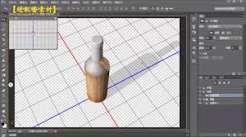
如果需要制作规整的几何立体,比如立方体、圆柱体、圆角立体框,3d凸出工具是最快的选择。首先新建对应尺寸的画布,选择形状工具绘制你需要的基础平面图形,填充纯色后去除多余描边,选中该形状图层,点击顶部菜单栏的「3d」选项,选择「从所选图层新建3d凸出」,系统会自动生成带厚度的原生立体模型,不需要手动绘制透视和阴影。生成后在右侧属性面板可以直接调整参数:修改「凸出深度」就能改变立体的厚度,调整「形状」选项可以给立体边缘添加倒角,修改光照角度就能改变立体的明暗效果,想要更换立体颜色只需双击漫反射色块就能快速替换,整个过程不到一分钟就能完成基础立体制作,还能随时调整参数修改形态。
斜面和浮雕快速制作扁平化立体
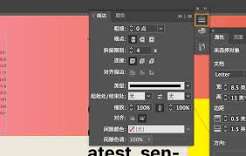
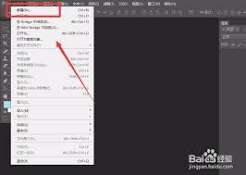
如果只需要制作简约风的平面化立体,比如海报装饰图形、公众号封面的立体元素,用图层样式的斜面和浮雕功能速度更快,且对电脑配置要求更低,低版本ps也能使用。绘制好基础平面图形后,双击图形图层打开图层样式面板,直接勾选「斜面和浮雕」,样式选择「内斜面」,方法选择平滑,接下来调整参数:修改「深度」可以改变立体的视觉强度,调整「大小」可以改变立体的厚度宽度,修改「软化」让立体边缘更自然,再根据需求调整光照角度,想要增加真实感,只需要额外勾选「投影」,微调投影的不透明度和距离即可,整个操作十几秒就能完成,非常适配简约设计风格。
置换贴图快速制作不规则立体
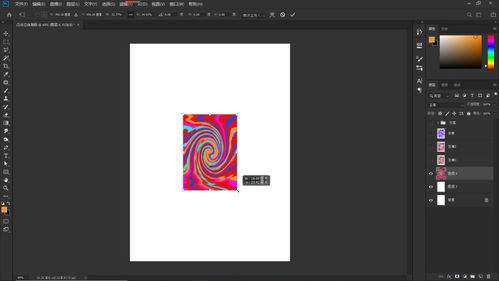
如果需要制作凹凸不规则的异形立体,比如带纹理的包装立体、起伏的创意图形,可以提前准备一张对应立体起伏的黑白灰度深度图,选中需要做立体效果的图层,点击「滤镜-扭曲-置换」,调整好水平垂直扭曲比例后导入深度图,就能快速生成符合起伏效果的凹凸立体,最后补充一层简单的高光和阴影,就能快速得到自然的异形立体效果,比手动绘制结构节省至少三分之二的时间,新手也能轻松做出自然的立体效果。
免责声明:以上内容源自网络,版权归原作者所有,如有侵犯您的原创版权请告知,我们将尽快删除相关内容。