InDesign软件怎么修改参考线位置
2026-10-24 10:31:01 作者:xx
做版式设计、印刷排版时,参考线是对齐页面元素、规范版心边距的重要辅助工具,很多刚接触indesign的用户经常遇到参考线位置不对,不知道怎么调整的问题,其实针对不同的精度需求,软件提供了多种便捷的调整方法。
拖动鼠标快速调整参考线位置
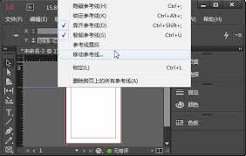
这是日常调整最常用的方法,操作前首先要确认参考线处于可编辑状态:打开顶部菜单栏的「视图」,找到「网格和参考线」选项,确认「锁定参考线」没有被勾选,同时打开「显示参考线」,避免参考线隐藏选不中。接下来选择工具栏中的「选择工具」(快捷键v,也就是黑色箭头工具),将鼠标移动到需要修改的参考线上,按住鼠标左键拖动,参考线就会跟着鼠标移动,拖动到目标位置后松开左键就能完成修改。如果需要对齐标尺的整刻度位置,拖动时按住shift键,就能实现参考线的对齐吸附,要是需要调整多条参考线,按住shift键依次点选所有要修改的参考线后,就能拖动统一调整位置。
输入数值精确修改参考线位置
如果是需要精准尺寸的印刷排版,只靠拖动很难达到精度要求,这时可以用数值输入的方法修改。先使用选择工具点击选中需要调整的参考线,如果是垂直参考线,顶部控制栏会显示它的x轴坐标,如果是水平参考线,会显示y轴坐标,直接删除原有坐标数值,输入你需要的精确位置数值,按下回车键后,参考线就会自动移动到指定位置。如果你的软件界面没有打开控制栏,也可以打开顶部菜单栏「窗口」-「对象和布局」-「变换」,在变换面板中修改对应坐标,效果完全一致。
批量统一修改参考线位置
如果你的参考线建立在主页上,只需要打开对应主页,选中主页上的参考线修改位置,所有应用该主页的页面参考线都会同步更新,不用逐页修改,大幅提高排版效率。调整完成后,如果不需要再修改,可以重新在「视图」-「网格和参考线」中勾选「锁定参考线」,避免误碰移动位置,如果遇到选不中参考线的问题,优先检查参考线是否被锁定或隐藏,调整对应设置即可正常修改。
免责声明:以上内容源自网络,版权归原作者所有,如有侵犯您的原创版权请告知,我们将尽快删除相关内容。