ps怎么复制图层组
2026-11-09 13:13:01 作者:xx
很多使用ps做平面设计、图像合成的用户,经常会遇到需要重复使用同一套图层结构的场景,这时候直接复制图层组,比重新拆分编组要节省大量时间,下面给大家介绍几种常用的复制方法,适配不同操作习惯的用户。
鼠标拖动快速复制法
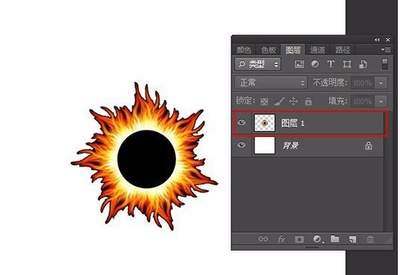
这是新手也能快速上手的直观方法,操作步骤非常简单:首先打开ps的图层面板,找到你需要复制的目标图层组,确认图层组没有处于锁定状态(如果左上角有锁形图标,点击锁形图标解锁即可),接着按住键盘上的alt键(windows系统)或者option键(苹果macos系统),将鼠标光标移动到目标图层组上,按住左键向下拖动,拖到你想要摆放的位置后松开鼠标和按键,就能直接生成一个和原图层组内容、结构完全一致的新图层组。这种方法可以自由调整复制后图层组在图层面板中的位置,不会打乱原有图层的排序逻辑。
右键菜单自定义复制法
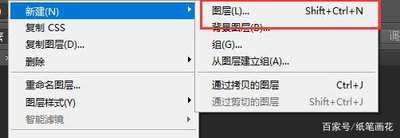
如果需要提前设置新图层组的信息,或者要将图层组复制到其他ps文档中,这种方法会更适配:在图层面板的目标图层组名称上点击鼠标右键,在弹出的下拉菜单中找到「复制组」选项点击,随后会弹出设置弹窗,你可以在这里自定义新图层组的名称,也可以在「目标文档」下拉选项中,选择已经打开的其他ps文件作为新图层组的存放位置,所有设置确认后点击「确定」,就能完成复制,这种方式适合需要整理图层结构、跨文件复用图层组的场景。
快捷键一键复制法
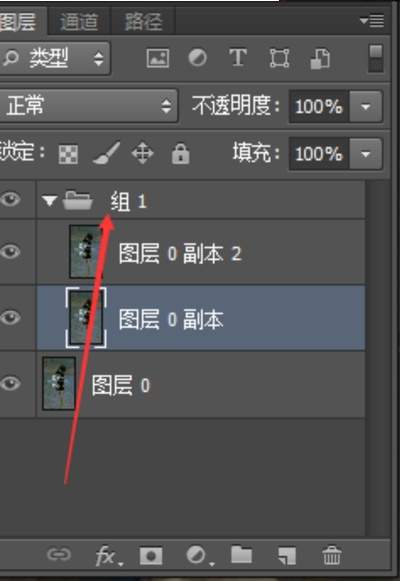
对于经常操作ps的用户来说,快捷键复制是效率最高的方法:只需要先点击选中目标图层组,接着按下ctrl+j(windows系统)或者command+j(macos系统),就能一秒在原图层组上方生成复制好的新图层组,全程不需要多余的鼠标操作,批量做重复设计的时候能节省大量时间。
需要注意的是,无论用哪种方法复制,原图层组中的智能对象、调整图层、剪切蒙版等特殊属性都会完整保留,修改复制出的新图层组不会影响原图层内容,如果你只是复用结构,直接编辑新图层即可,不需要调整原有内容。
免责声明:以上内容源自网络,版权归原作者所有,如有侵犯您的原创版权请告知,我们将尽快删除相关内容。