PS2021如何让图层文字秒变凸出
2026-11-09 11:39:01 作者:xx
很多设计新手在做海报、电商主图或者封面设计时,都想要快速做出有层次感的凸出文字效果,不用手动叠图层一步步调,ps2021自带两个功能就能让文字秒变凸出,零基础也能一分钟上手。
提前做好基础准备
打开ps2021新建对应尺寸的画布,选择文字工具输入需要的文字内容,如果已经有设计好的文字图层,可以直接跳过这一步,选中目标文字图层操作即可。这里要注意,想要凸出效果清晰明显,尽量选择字重在700以上的粗字体,比如思源黑体bold、站酷高端粗宋这类,细宋体、纤细体做凸出后细节会糊,很难出理想效果。调整好文字的字号、排版位置和基础颜色之后,就可以开始做凸出效果了。
一键3d凸出:适合追求真实立体效果
这是ps2021里最快的出效果方法,不用拆分图层也不用调多个参数,选中做好的文字图层后,即使是未栅格化的文字图层也可以直接用,点击顶部菜单栏的「3d」选项,找到「从所选图层新建3d凸出」点击,一秒就能生成默认的凸出立体效果。默认生成的效果其实已经满足大部分设计需求,只需要微调参数就能用。如果想要调整凸出的程度,右侧属性面板会自动弹出调整选项,想要厚重感就把凸出深度数值拉到100-200之间,想要边缘有圆润倒角就开启斜面功能,调整斜面高度和大小即可,还可以直接修改凸出部分的颜色、调整光照角度,甚至拖动文字就能更改透视视角。调整完成后,如果需要导出为平面普通图层,右键点击3d图层选择「栅格化3d」就可以了。
图层样式凸出:适合保留可编辑文字的场景
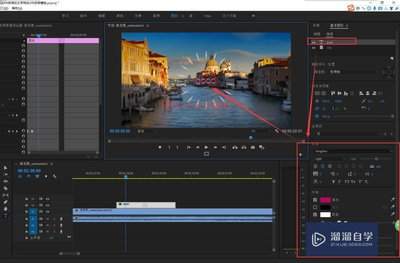
如果你需要后续随时修改文字内容,可以用这个方法,同样几秒就能出效果。选中文字图层后,点击图层面板下方的「fx」添加图层样式按钮,先添加「斜面和浮雕」,样式选择内斜面,深度调到200%-300%,大小根据文字字号调整为5-15px,软化调1px,调整好阴影角度后,再添加一个「投影」样式,距离设为5-8px,大小3-5px,不透明度调到50%,点击确定就能得到自然的平面凸出效果,全程不到半分钟,而且文字始终保留可编辑属性,改内容直接双击文字就能完成,效果自动保留。
这两种方法都不需要额外安装插件,利用ps2021自带功能就能实现,比手动复制图层移位填色的传统方法快十几倍,新手也能轻松做出自然协调的凸出文字效果。
免责声明:以上内容源自网络,版权归原作者所有,如有侵犯您的原创版权请告知,我们将尽快删除相关内容。