AirPods摘下耳机后不自动暂停怎么设置
2026-10-23 10:42:01 作者:xx
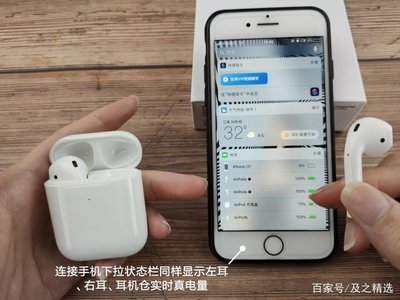
airpods摘下自动暂停的核心依托是「自动入耳检测」功能,绝大多数无法自动暂停的问题,都是该功能被误关闭导致的。如果你使用iphone或ipad连接airpods,操作流程非常简单:打开设备的「设置」,找到「蓝牙」选项,在已连接设备列表中找到你正在使用的airpods,点击名称后方蓝色的「i」图标,进入详情设置页后,找到「自动入耳检测」选项,将后方的开关切换为开启状态即可。开启该功能后,airpods会通过内置传感器识别佩戴状态,摘下离开耳道后就会自动暂停播放。
排查连接与传感器感应故障
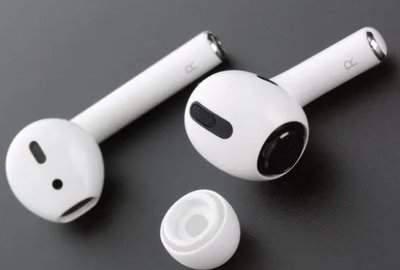
如果已经开启功能仍然失效,大概率是连接缓存异常或传感器被遮挡导致。先处理连接问题:在airpods的蓝牙详情页点击「忽略此设备」,将两只airpods放回充电盒,盖上盒盖等待10秒后重新开盖,靠近你的苹果设备按照提示重新配对,配对完成后再次确认自动入耳检测为开启状态。其次检查传感器:airpods的入耳检测传感器位于耳机柄靠近耳塞的位置,长期使用后会沾附汗渍、油脂、灰尘,遮挡传感器感应信号,用干燥不掉毛的软绒布轻轻擦拭传感器区域即可,不要使用酒精等腐蚀性液体擦拭,避免损伤耳机涂层。
特殊场景的补充检查
如果你是用mac、apple watch连接airpods,需要单独检查对应设备的设置:mac打开「系统设置」-「蓝牙」,找到airpods点击「选项」,确认自动入耳检测已开启;apple watch则进入「设置」-「蓝牙」,点击airpods后方的「i」图标检查开关。如果是用安卓设备连接airpods,苹果官方没有给第三方开放自动入耳检测权限,绝大多数安卓设备都无法使用该功能,属于正常情况,无法通过设置开启。如果按照上述步骤操作后仍然失效,可以尝试更新苹果设备到最新系统,依旧无法解决则可能是传感器硬件故障,需要联系苹果官方售后检测。
免责声明:以上内容源自网络,版权归原作者所有,如有侵犯您的原创版权请告知,我们将尽快删除相关内容。