autoCAD2010如何快速建立块
2026-10-21 11:45:02 作者:xx
很多使用autocad2010的绘图人员,尤其是刚接触软件的新手,往往习惯通过顶部菜单栏一步步点击创建块,操作繁琐且浪费时间,实际上只要掌握几个核心技巧,就能十几秒完成块的建立,大幅提升绘图效率。
熟记快捷键跳过菜单操作
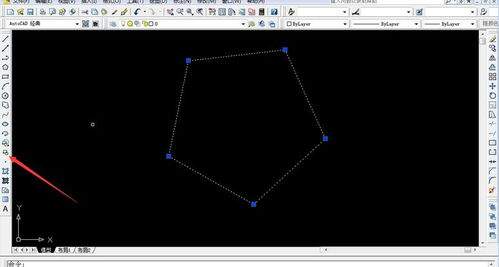
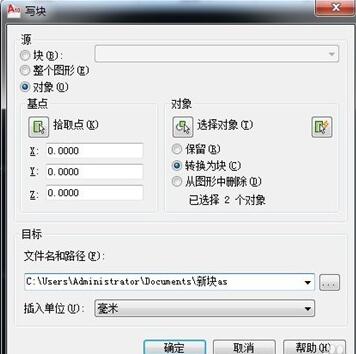
autocad2010默认已经配置好了创建块的快捷命令,不需要额外自定义设置,创建仅当前图纸可用的内部块,只需要记住快捷键b(对应命令block),输入b后按下回车键,就能直接调出创建块的对话框,完全不用点击“绘图”→“块”→“创建”的多级菜单,仅这一步就能节省一半以上的操作时间。如果需要创建可以在多个图纸中重复调用的外部块,直接记住快捷键w(对应命令wblock),输入回车就能直接调出写块窗口,跳过“创建内部块后再导出保存”的冗余步骤,一步到位生成可共享的块文件。
简化块定义步骤,避开无效操作
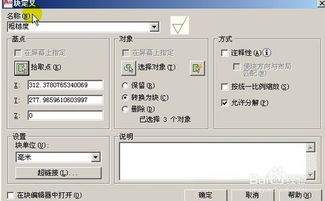
调出创建块对话框后,遵循三步操作就能快速完成定义:第一步给块命名,按照功能直接命名即可,比如“单开门”“五孔插座”,不需要添加冗余的前缀后缀,节省输入时间;第二步点击“拾取点”,直接点击块的核心定位点,比如门块选门轴交点、插座块选面板中心点,一步选对基点能避免后续插入块时反复调整位置,省去后续麻烦;第三步点击“选择对象”,直接框选所有需要组成块的图形,多余图形按住shift键减选即可,不用逐一点选浪费时间,选完回车返回对话框。对象选项直接选择“转换为块”,单位按照绘图默认设置,比如建筑绘图选毫米,不需要勾选“允许分解”外的多余特殊选项,默认设置就能满足常规绘图需求,额外调整只会浪费时间。
重复建块巧用空格复用命令
如果需要连续建立多个不同的块,建好第一个块后,直接按下空格键就能重复上一次的创建块命令,不需要再次输入快捷键,进一步压缩重复操作的时间。整个流程下来,创建一个块的操作只需要十几秒,比传统多级菜单点击的操作效率提升数倍,也能减少绘图过程中打断思路的概率。
免责声明:以上内容源自网络,版权归原作者所有,如有侵犯您的原创版权请告知,我们将尽快删除相关内容。