Excel折线图如何设置次坐标轴
2026-10-29 04:54:05 作者:xx
做双数据系列的excel折线图时,你是不是遇过这种尴尬:两组数据量级差出好几倍,小数值那条折线直接被“压”在坐标轴底边,完全看不出趋势变化?这时候次坐标轴就是解决问题的核心钥匙,不仅能同时清晰展示两组不同量级数据的变化趋势,还能让图表逻辑一目了然,接下来就带大家全面掌握设置方法。
第一步:准确选中目标数据系列
插入基础折线图后,默认所有数据系列都共用主坐标轴,我们首先要选中需要移到次坐标轴的目标系列。如果两条折线没有重叠,直接点击目标折线就能选中;如果折线重叠点不准,可以点击图表后切换到「格式」选项卡,在左上角的图表元素下拉菜单中,直接选中目标系列的名称,百分百不会选错,选中后系列边缘会出现选中标记,就可以进行下一步操作了。
第二步:一键设置次坐标轴
目前所有主流版本excel的操作逻辑都非常简单:选中目标系列后点击右键,选择「设置数据系列格式」,右侧会弹出设置面板,在「系列选项」分类下直接点选「次坐标轴」,点击确认后次坐标轴就会自动生成在图表右侧,目标折线也会自动适配次坐标轴的刻度。如果是还没生成折线图的初始场景,也可以在插入图表时直接设置:点击「插入」-「图表」-「组合图」,直接给需要的系列勾选「次坐标轴」,一步就能生成符合要求的折线图,操作效率更高。
设置完成后的优化小技巧
生成次坐标轴后,可以做两个小优化提升可读性:一是给主次坐标轴分别添加对应名称,给两条折线设置反差明显的颜色,在图例中标注清楚对应关系,避免观看者混淆;二是根据数据范围调整次坐标轴的刻度范围,避免折线紧贴图表边界,让展示更美观。
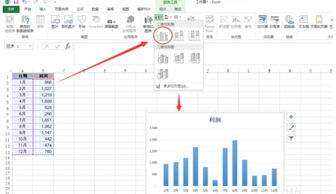
整个操作流程不超过三步,掌握这个技巧就能解决绝大多数双维度数据折线图的展示问题,不管是做业绩分析还是趋势汇报,都能让你的图表专业度提升一个档次,有效传递数据信息。
免责声明:以上内容源自网络,版权归原作者所有,如有侵犯您的原创版权请告知,我们将尽快删除相关内容。