Excel如何替换号字符
2026-10-26 10:24:01 作者:xx
很多用户在整理excel数据时,经常会遇到需要替换文档中*号字符的需求,但不少人操作后会发现,直接输入*进行替换,要么整个单元格内容被清空,要么替换结果完全不对,这其实是对excel查找替换的规则不了解导致的。
直接替换失败的核心原因
在excel默认的查找替换规则中,*是预留的通配符,作用是匹配任意长度的任意字符。也就是说,当你开启通配符功能时,输入查找内容为*,系统会识别为“匹配任意内容”,而非匹配普通的*符号,最终自然会得到错误的替换结果,这就是直接替换失败的根本原因。想要正确替换*号,只需要用两种常用方法就能解决,适配不同的使用场景。
方法一:关闭通配符快速替换
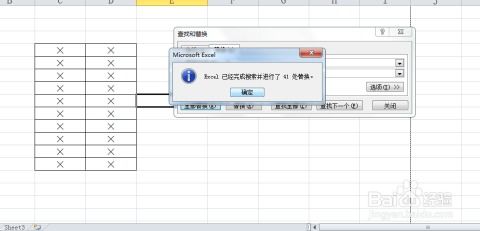
这是最适合新手的操作方法,步骤非常简单:首先打开需要处理的excel表格,按下快捷键「ctrl+h」直接调出查找替换对话框,点击对话框中的「选项」按钮展开高级设置,取消勾选「使用通配符」选项,此时系统会将所有输入的符号识别为普通字符,不会再把*当做通配符处理。接下来只需要在「查找内容」框中输入*,在「替换为」框中输入你想要替换成的内容(比如空字符、短横线、顿号等),最后点击「全部替换」,就能一次性完成所有*号的替换,操作零门槛,适合绝大多数日常数据整理场景。
方法二:转义符替换(保留通配符功能)
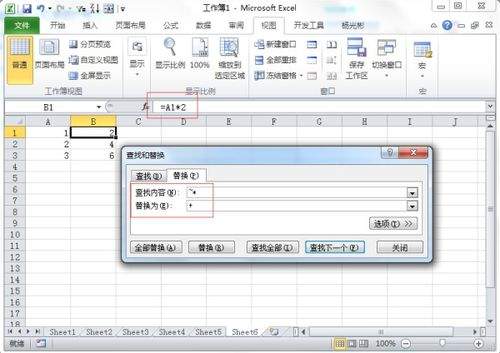
如果你当前的查找替换需要用到通配符功能,不想关闭该设置,就可以用转义符的方法完成替换。excel规则中,给通配符加上前缀波浪号「~」,就能让系统将其识别为普通符号,不会再触发通配符规则。操作时同样调出查找替换对话框,保持「使用通配符」的勾选状态,在「查找内容」框中输入「~*」,再设置好需要替换的目标内容,点击全部替换即可。这种方法适合复杂的批量处理场景,不需要反复开关通配符设置,处理效率更高。
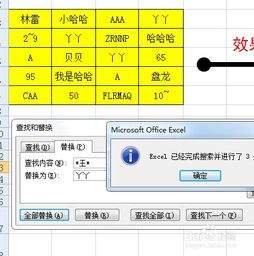
需要注意的是,如果替换后发现还有部分*号没有被替换,要检查原文的*是全角还是半角符号,保持查找内容和原符号格式一致,就能完成全部替换了。
免责声明:以上内容源自网络,版权归原作者所有,如有侵犯您的原创版权请告知,我们将尽快删除相关内容。