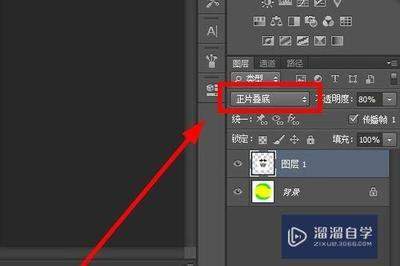
Premiere视频如何导入LRC格式歌词文件
2026-10-23 05:24:07 作者:xx
在premiere视频中导入lrc格式的歌词文件,可按以下步骤操作。
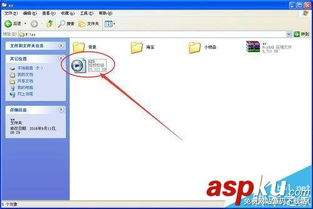
首先,确保premiere软件已经正确安装并打开。然后,准备好要导入的lrc格式歌词文件。
接下来,在premiere项目面板空白处右键单击,选择“导入”。在弹出的文件选择窗口中,找到存放lrc格式歌词文件的位置,选中该文件后点击“打开”,即可将歌词文件导入到项目面板中。
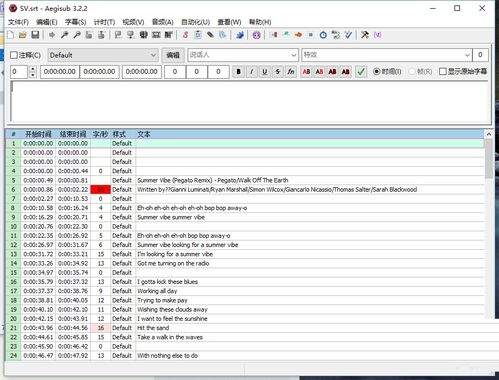
导入后,你可能需要对歌词文件进行一些整理。比如,如果歌词文件包含多首歌曲的歌词,可将其与对应的视频素材分别放置在不同的文件夹或项目序列中,以便更好地管理。
要让歌词在视频中显示,还需进一步设置。一般来说,需要将歌词与视频进行同步。可以通过在时间轴上手动调整歌词的位置,使其与视频中歌曲演唱的时间相匹配。
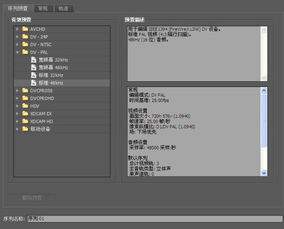
另外,也可以借助一些第三方插件或工具来更精准地实现歌词与视频的同步及显示效果。例如,某些插件能够根据音频波形自动匹配歌词的出现时间,提高制作效率。
在实际操作过程中,要注意歌词文件的编码格式是否与premiere软件兼容。若出现导入问题,可尝试转换歌词文件的编码格式,如转换为utf-8等常见编码格式后再进行导入。
通过以上步骤和注意事项,就能够在premiere视频中顺利导入lrc格式的歌词文件,并实现与视频的良好配合,为视频增添丰富的视听元素。
免责声明:以上内容源自网络,版权归原作者所有,如有侵犯您的原创版权请告知,我们将尽快删除相关内容。