excel怎么输入锁定公式$
2026-10-22 10:42:02 作者:xx
很多使用excel的用户,在下拉填充、跨单元格复制公式的时候,经常会遇到引用单元格错位的问题,这大多是因为没有给需要固定的引用加上锁定符号$,也就是绝对引用标识。学会正确输入$,就能轻松解决公式错位的问题。
快捷键快速输入$(最高效方法)
这是绝大多数用户最常用的输入方法,操作简单无需手动输入。在编辑公式的状态下,选中需要添加锁定的单元格引用部分,比如公式中的a1,将光标停在a1字符区域内,windows系统直接按下f4键,mac系统按下fn+f4键即可,$会按照规则循环切换:按一次会在行号和列标前都加上$,得到$a$1(完全锁定单元格,不管怎么复制引用都不变);按第二次仅在行号前加$,得到a$1(锁定行);按第三次仅在列标前加$,得到$a1(锁定列);第四次会取消所有$,回到初始的相对引用a1,多次按就能切换到你需要的格式,适配不同的填充需求。
手动输入$的方法
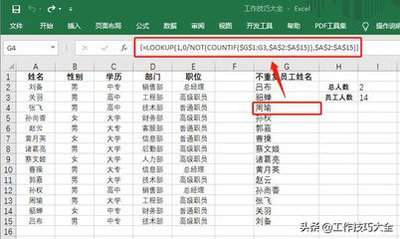
如果快捷键无法使用,也可以手动输入。首先确认输入法处于英文半角输入状态,这一点非常重要,如果误输入中文全角的¥,excel会无法识别公式,直接报错。接着将光标移动到你需要锁定的位置,规则很简单:$加在哪个位置,就锁定哪个位置,需要锁定列就在列标前输入$,比如$a1;需要锁定行就在行号前输入$,比如a$1;需要完全锁定单元格,就在列标和行号前都输入$,也就是$a$1。
常见使用场景提示
在引用固定的参数表、税率表、规则表时,一般需要完全锁定引用区域,给所有行列都加上$;制作下拉填充的批量计算表时,根据固定行或固定列的计算逻辑,只给对应位置加$即可,这个输入规则对微软excel和wps表格都通用,操作逻辑完全一致。
免责声明:以上内容源自网络,版权归原作者所有,如有侵犯您的原创版权请告知,我们将尽快删除相关内容。