translucentTB怎么隐藏托盘图标
2026-10-17 10:37:01 作者:xx
很多用户使用translucenttb美化windows任务栏,实现任务栏透明、毛玻璃效果,却常常被一直留在通知托盘的软件图标困扰,既破坏了任务栏的简洁美感,又占用了本来就有限的托盘空间,掌握正确的隐藏方法,就能在不影响软件功能的前提下获得更干净的桌面效果。
为什么要隐藏translucenttb托盘图标
translucenttb的核心功能是跟随开机自启常驻后台,绝大多数用户调整完任务栏透明度、显示效果后,很少会频繁更改设置,托盘图标长期处于闲置状态。对于习惯极简桌面、窄任务栏或者关闭了托盘溢出折叠的用户来说,多余的图标会打乱任务栏的视觉统一性,甚至挤走其他刚需图标的显示位置。哪怕是需要频繁切换效果的用户,也可以选择「闲置时隐藏」选项,只有激活时才会显示,兼顾使用需求和整洁度。隐藏图标不会影响软件的核心功能,任务栏的美化效果会正常保留,需要调整设置时也可以快速调出,没有使用障碍。
原生隐藏方法(最推荐方案)
目前最新版的translucenttb已经自带了隐藏托盘图标的选项,操作非常简单:右键点击当前托盘里的translucenttb图标,选择「设置」打开设置面板,在左侧「常规」标签页向下滚动,找到「托盘图标行为」设置项,下拉菜单中选择「始终隐藏」,设置会自动生效,不需要重启软件或电脑,这种方法是软件层面原生适配,不会和系统设置冲突,稳定性远高于其他方案。
系统级备用隐藏方法
如果使用的是旧版translucenttb没有原生选项,可以借助windows自带的托盘隐藏功能实现:右键点击任务栏空白处,打开「任务栏设置」,找到「通知区域」相关设置,进入「选择哪些图标显示在任务栏上」,找到translucenttb后关闭开关,图标就会被隐藏到托盘溢出列表中,彻底从主任务栏消失。这种方法属于备用方案,偶尔会出现开机后图标自动恢复显示的问题,稳定性不如原生方法。
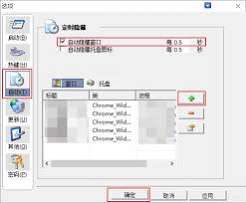
隐藏图标后如果需要修改设置,只需要在开始菜单中找到translucenttb启动项,点击打开就能调出设置面板,不需要恢复图标也可以操作,全程不会破坏任务栏的美化效果,完全符合这类美化工具的使用初衷。
免责声明:以上内容源自网络,版权归原作者所有,如有侵犯您的原创版权请告知,我们将尽快删除相关内容。