草图大师如何翻转平面
2026-10-18 10:02:01 作者:xx
在使用草图大师(sketchup,简称su)建模的过程中,很多新手甚至部分熟手都会遇到平面方向错误的问题——模型正面显示出错误的深色反面,不仅观感混乱,导出到渲染软件还会出现材质不显示、破面漏光等问题,掌握正确的翻转平面方法,能快速解决这类问题,提升建模效率。
单个平面的快速翻转方法
如果只是单个或少数几个平面方向错误,用软件自带功能就能快速处理。第一步,打开需要调整的su模型,如果错误平面位于群组或组件内部,需要先双击进入群组/组件的编辑状态,否则无法单独选中目标平面;接着激活左侧工具栏的「选择工具」,点击选中需要翻转的目标平面;选中后点击鼠标右键,在弹出的右键菜单中找到「反转平面」选项,点击后就能一键完成平面方向的翻转,操作全程不超过10秒。这里需要注意,不要误点成「翻转方向」,这个选项针对的是绘制的辅助线或路径,不是模型平面,选错不会达到翻转平面的效果。
批量翻转错误平面的高效方法
如果是导入cad线框封面后出现大量错面,或是导入的外部模型整体法线错误,逐个翻转会浪费大量时间,这时可以用批量处理方法。如果不用插件,你可以按住鼠标左键框选所有错面区域,或是按住ctrl键加选多个分散的错误平面,全部选中后右键点击「反转平面」,就能一次性完成所有选中平面的翻转,比单个操作效率提升数倍。如果经常遇到这类问题,也可以借助常用插件工具,比如suapp插件库中的「统一法线」功能,全选模型后点击功能,就能一键统一所有平面的法线方向,自动修正所有错面,哪怕是上百个错面也能几秒处理完成,适合处理大型复杂模型的错面问题。
减少平面翻转需求的实用技巧
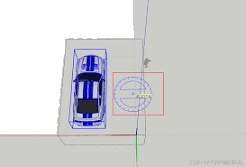
想要减少后期翻转平面的操作,可以从建模习惯入手调整。草图大师默认按照逆时针方向绘制的线段生成的平面,会保持正面朝外的正确方向,顺时针绘制则容易出现反向,因此画线封面时养成逆时针勾勒轮廓的习惯,能从源头减少错面。此外,每次完成封面、导入外部模型后,养成全选模型统一法线的习惯,就能避免把错面留到后期渲染阶段才发现,耽误项目进度,也能保证模型的规范度,方便后续分享和修改。
免责声明:以上内容源自网络,版权归原作者所有,如有侵犯您的原创版权请告知,我们将尽快删除相关内容。