Edius怎么把音频和视频分开编辑
2026-10-21 09:15:08 作者:xx
作为专业剪辑软件,edius凭借高效的实时剪辑能力受到很多剪辑师喜爱,但很多新手剪辑师在用edius剪辑时,常常不知道怎么快速分离音视频进行单独编辑,其实edius提供了适配不同场景的分离操作方法,逻辑简单好上手。
时间线原位分离音视频(日常剪辑常用操作)
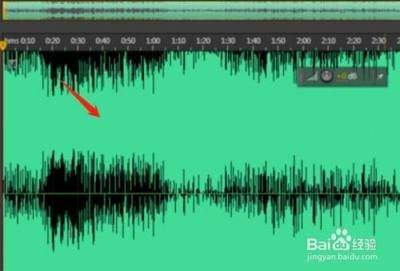
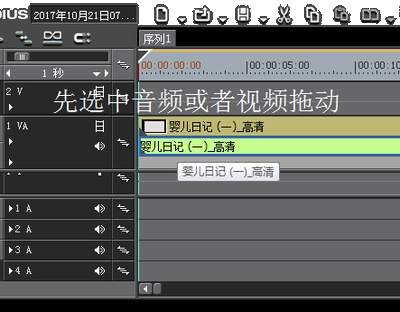
如果已经把素材拖入时间线,只需要对当前片段做分离编辑,操作非常简便:选中时间线上默认绑定在一起的音视频素材,点击鼠标右键,在弹出菜单中选择「解除音频视频关联」,也可以直接用快捷键alt+u一键解锁。解锁完成后,音频和视频就会变成两个完全独立的素材块,可以单独移动、裁剪、删除或者调整参数,比如想要替换原素材的背景音,只需要删除原有音频,把新音频拖到对应位置对齐即可,完全不需要改动原有视频部分,不会破坏已经调好的画面参数。
素材库预提取音频(批量处理场景操作)
如果需要提前分离多个素材的音视频,不需要逐个拖入时间线操作,可以直接在素材库面板完成:选中所有需要分离的视频素材,右键点击后选择「提取音频」,edius会自动在素材库生成对应独立音频文件,原视频素材保留完整视频部分,后续可以分别调用,适合批量整理采访素材、多机位拍摄素材,能大幅节省前期整理的时间。
分离编辑的核心注意要点
分离素材编辑时,建议打开时间线工具栏的吸附(磁铁)功能,移动素材时会自动对齐边缘,避免音视频出现时间轴错位;如果编辑完成后需要重新绑定音视频,框选对应的音视频素材,右键选择「编组」或者按快捷键ctrl+g,就能重新绑定实现统一移动,避免误操作打乱已经对齐的位置。整体来看,edius的分离编辑逻辑清晰,适配不同剪辑需求,新手操作两次就能熟练掌握,不管是替换bgm、单独修音还是更换画面都能高效完成,全程不影响实时剪辑预览的效率。(全文约645字)
免责声明:以上内容源自网络,版权归原作者所有,如有侵犯您的原创版权请告知,我们将尽快删除相关内容。