excel2010怎么自动选择不含公式的单元格
2026-10-15 11:15:01 作者:xx
很多用户在整理excel2010表格的过程中,经常需要批量选中不含公式的单元格,用来统一修改格式、填充内容或者导出纯数据,手动逐个选中不仅效率低下,还很容易出现漏选、错选的问题,其实excel2010自带便捷功能,可以一键自动完成选择,不需要安装额外插件。
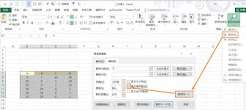
通过定位条件快速选择(适合绝大多数普通场景)
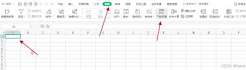
这是excel2010最常用也最容易操作的方法,不需要任何代码基础,普通用户就能快速上手。首先打开需要处理的工作表,如果你只需要在某个指定区域筛选,就先拖动鼠标选中这个目标区域;如果要给整个表格筛选不含公式的单元格,直接点击表格左上角行号和列标交叉的全选按钮,选中全表即可。接下来点击顶部菜单栏的「开始」选项卡,在界面右侧的「编辑」功能组中找到「查找和选择」按钮,点击下拉箭头后在展开菜单中选择「定位条件」,弹出设置对话框后,选择选项栏中的「常量」,此时可以根据自己的需求勾选常量的子类型:如果你只需要选中纯数字单元格就只勾选「数字」,需要包含文本内容就同时勾选「文本」,如果不需要选中带错误值的单元格,可以取消「错误」的勾选,设置完成后点击「确定」,系统就会自动选中当前范围内所有不含公式的单元格。
频繁操作可使用宏命令一键实现
如果你的工作需要频繁执行这个操作,可以用简单的宏命令实现一键选择。按下alt+f11打开vba编辑器,点击「插入」-「模块」,在模块窗口输入对应执行代码,保存工作簿时选择「excel启用宏的工作簿」格式,之后每次只需要打开开发工具选项卡,点击对应的宏执行就能自动完成选择。需要注意的是,如果当前选中区域内全是公式,系统会弹出未找到匹配单元格的提示,此时只要检查调整选区范围即可;隐藏行列中的不含公式单元格也会被默认选中,需要排除的话可以提前取消隐藏再操作。
免责声明:以上内容源自网络,版权归原作者所有,如有侵犯您的原创版权请告知,我们将尽快删除相关内容。