photoshop怎么删除图层
2026-10-29 04:54:06 作者:xx
很多刚接触photoshop的新手,在整理画布、修改设计的时候,经常会不知道怎么正确删除不需要的图层,其实ps提供了多种适配不同场景的删除方法,掌握之后能大幅提升修图和设计的效率。
基础单图层删除法,适合新手快速操作
想要删除单个图层,第一步要先调出图层面板,如果界面上没有显示图层面板,可以点击顶部导航栏的「窗口」,勾选「图层」就能调出来。接下来在图层面板中点击你想要删除的图层,选中后的图层会显示蓝色高亮标识,之后只需要按下键盘上的delete键或者退格键,就能直接删除选中图层;也可以点击图层面板右下角类似垃圾桶形状的「删除图层」图标,同样可以完成删除操作,这种方法适合处理单个多余图层,操作简单好记,是新手最常用的方法。
批量删除多余图层,快速整理工程文件
如果你的设计工程文件堆积了大量不需要的图层,一个个删除效率太低,可以用批量删除的方法。如果要删除的图层是连续排列的,只需要点击第一个要删除的图层,按住shift键再点击最后一个要删除的图层,就能一次性选中所有目标图层;如果是不连续的零散图层,可以按住ctrl键依次点击选中多个目标,选中完成后按删除键就能一次性全部删除。如果只需要保留几个可见图层,删除所有隐藏的多余图层,可以点击图层面板右上角的菜单按钮,在弹出的菜单中选择「删除隐藏图层」,一键就能清空所有不可见的多余图层,整理大工程文件特别方便。
特殊图层的删除注意事项
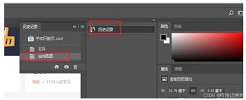
不少新手会遇到删除不了图层的情况,大多是碰到了默认锁定的背景图层,这种图层不能直接删除,只需要双击图层面板中的背景图层,在弹出的窗口点击确定,将它转换为普通可编辑图层后,就可以正常删除了。还有带图层蒙版的图层,如果只是不需要蒙版不需要删除整个图层,不要误删整体图层,只需要右键点击蒙版缩略图,选择「删除蒙版」即可保留原图层内容。如果是图层组,选中图层组删除时,ps会弹出提示选择「删除组和内容」还是「仅删除组」,根据自己的需求选择即可,如果不小心误删了需要的图层,只需要按下ctrl+z就能撤销操作,在历史记录面板中也可以找回之前的操作步骤,不用过度担心误删找不回。
免责声明:以上内容源自网络,版权归原作者所有,如有侵犯您的原创版权请告知,我们将尽快删除相关内容。