sketchup草图大师如何制作窗户
2026-10-16 11:31:02 作者:xx
在建筑、室内场景建模中,窗户是必不可少的构件,相比调用现成组件,自己用sketchup制作符合项目需求的窗户,能适配不同尺寸的窗洞,效果也更贴合设计。接下来就从零基础出发,教大家快速制作标准平开窗。
前期建模准备
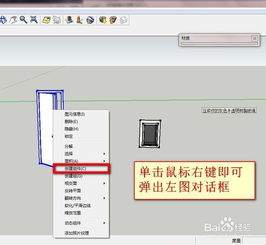
打开sketchup后首先检查单位设置,将系统单位调整为毫米,避免尺寸出错。如果已经完成墙体建模,可以直接在墙体预留的窗洞面上,沿着窗洞边框描出窗户的外轮廓;如果还未做墙体,可以按照需求尺寸直接绘制矩形,比如常规的卧室窗户可以设定为1500mm×1500mm。绘制好外轮廓后,锁定蓝轴向上推拉,拉出窗框的厚度,常规塑钢或铝合金窗框厚度为80-90mm,输入90按回车即可,完成后选中整个外框右键创建为群组,避免后续操作误改其他模型面。
拆分窗框与窗扇结构
双击进入外框群组,使用偏移工具,将外框的内侧边线向内偏移60mm,得到窗框边框和窗扇区域的分界线。偏移完成后选中中间生成的内轮廓面,按下delete删除,再选中边线向下推拉,挖空出安装窗扇的区域。以常见的双开平开窗为例,在内轮廓的横向中点绘制一条竖向辅助线,沿着辅助线画竖直线,把内轮廓平均分为两个等大的窗扇区域。接着再次使用偏移工具,给单个窗扇的内轮廓向内偏移40mm,得到窗扇料的边框,删除中间多余的面,推拉出30mm的窗扇厚度,调整位置让窗扇比外框向外突出5mm,更符合实际安装效果。
添加细节并整理为可复用组件
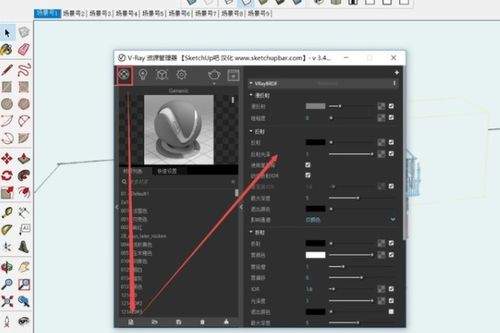
窗扇框架做好后,在每个窗扇的内框位置绘制贴合轮廓的矩形,推拉出5mm的厚度作为玻璃,给玻璃赋予半透明的浅蓝色材质,将材质透明度调整为45%,就能还原真实玻璃的通透感。如果需要更写实的效果,可以在窗扇侧边添加把手,绘制10mm×40mm的小矩形推拉15mm放到对应位置即可,也可以给窗框加上倒圆角细节,让造型更柔和。所有结构调整完成后,选中整个窗户右键创建为组件,设置黏接对齐方式为“切面”,勾选“剪切开口”选项,后续拖入不同墙体时可以自动匹配开洞,修改尺寸也能整体联动,无论是单项目使用还是存入自己的素材库重复调用都十分方便,整个制作流程不超过10分钟,新手也能快速掌握。
免责声明:以上内容源自网络,版权归原作者所有,如有侵犯您的原创版权请告知,我们将尽快删除相关内容。