ps渐变色怎么调整颜色
2026-10-16 12:26:01 作者:xx
大部分设计师做渐变都会用调整图层,方便后续修改,这也是ps里最推荐的渐变创建方式。如果你的渐变是通过「渐变填充调整图层」创建,或是未栅格化的渐变图层,修改起来非常简单:只需在右侧图层面板中,双击该渐变图层的缩略图,就能直接唤出ps的渐变编辑器,进入颜色调整步骤即可。如果你的渐变已经被栅格化,也不用重新绘制:按住ctrl键点击栅格化渐变图层的缩略图,调出渐变区域的选区,接着新建一个渐变填充调整图层,右键点击新建图层创建剪贴蒙版,就能在不改变原有渐变位置、形状的前提下修改颜色。如果你是给图层添加了「渐变叠加」图层样式,只需双击图层打开图层样式面板,找到渐变叠加选项后点击面板中的渐变预览条,即可进入颜色编辑。
自定义渐变的颜色细节调整
打开渐变编辑器后,渐变预览条的下方有多个色标,每一个底部色标对应渐变中的一个颜色节点,顶部色标则控制对应位置的不透明度。想要修改哪个位置的颜色,点击对应节点的底部色标,再点击编辑器下方的颜色块,打开拾色器选择你想要的新颜色即可。如果需要在渐变中新增颜色,只需在渐变预览条下方的空白位置点击一下,就能新增一个颜色节点,接着按上述方法修改颜色即可;想要删除多余节点,只需把对应色标向下拖动,拖出渐变预览区域就能自动删除。
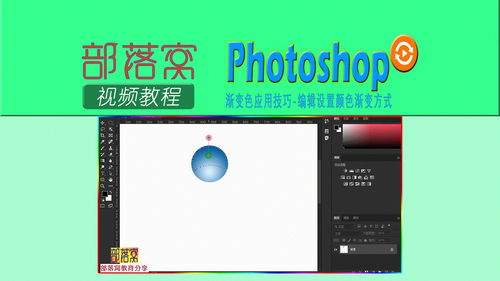
如果想要调整颜色的过渡效果,可以拖动两个色标中间的小菱形滑块,改变两种颜色的过渡中心点,让过渡更柔和或者更锐利。调整完成后,如果想要后续复用这个渐变色,可以点击编辑器右上角的「新建」按钮,把调整好的渐变保存到预设中。调整时还可以用拾色器自带的吸管工具,吸取画面中已有的配色,让渐变色和整体画面更融合,避免渐变颜色突兀违和。
免责声明:以上内容源自网络,版权归原作者所有,如有侵犯您的原创版权请告知,我们将尽快删除相关内容。