ps渐变映射怎么给景照调色
2026-10-18 12:48:01 作者:xx
很多摄影爱好者调色时习惯反复调试hsl、曲线,却忽略了ps渐变映射这个既能出风格感又高效的调色工具,用它给风景照调色,只要几步就能得到质感统一的高级色调。
创建无损调整图层,理清调色逻辑
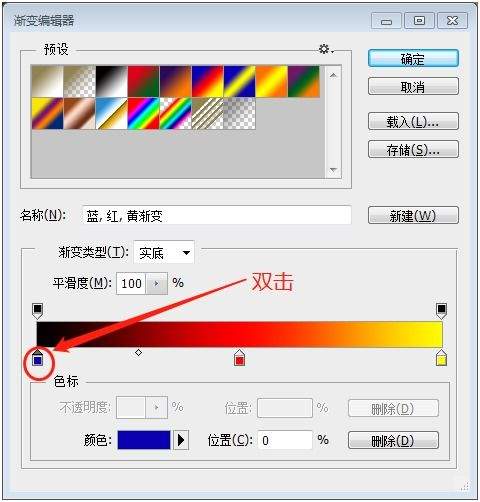
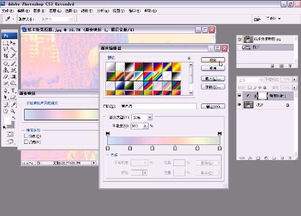
打开待调色的风景原图后,首先按ctrl+j复制背景图层,避免操作失误破坏原图。接下来在图层面板下方找到半黑半白的「创建调整图层」图标,点击后选择「渐变映射」,生成独立的渐变映射调整图层,这种操作属于无损调色,后续任何时候都可以修改渐变参数、调整不透明度,比直接给图层填充渐变更灵活。这里要记住核心逻辑:渐变映射会将原图的灰度信息映射到你选择的渐变上,渐变左侧对应画面暗部,右侧对应画面亮部,搞对对应关系才能调出想要的色调。
根据风景题材匹配渐变颜色
不同题材的风景适配的渐变完全不同:如果是晴天山海、春日林野这类想要清新通透风格的照片,可以设置渐变左侧(暗部)为低饱和灰蓝色或灰绿色,右侧(亮部)为米白色或浅奶黄色,就能快速得到日系清透感;如果是秋日山林、日暮江河这类想要浓郁氛围感的照片,可以设置左侧暗部为深棕或绛紫色,右侧亮部为暖橙色或金红色,浓郁的落日氛围感瞬间就能出来。你也可以直接加载ps自带的渐变预设,挑选适配的渐变直接使用,节省自行配色的时间。
调整混合模式,保留画面原生质感
很多人用渐变映射后会出现画面发灰、明暗细节丢失的问题,只要调整图层属性就能解决:将渐变映射调整图层的混合模式改为「柔光」或「颜色」,再把不透明度调到30%-55%之间,既可以保留渐变映射带来的统一色调,又能保留原图的明暗对比和纹理细节。最后如果局部偏色,比如亮部的云朵、暗部的岩石颜色过渡不自然,可以用低不透明度的黑色柔边画笔,在渐变映射的图层蒙版上擦去过重的调色效果,最后叠加一层低强度的曲线调整层微调整体对比度,一张风格统一的调色风景照就完成了。整个操作流程不超过10分钟,比手动调色调效率高很多,也更容易得到协调统一的高级色调。
免责声明:以上内容源自网络,版权归原作者所有,如有侵犯您的原创版权请告知,我们将尽快删除相关内容。